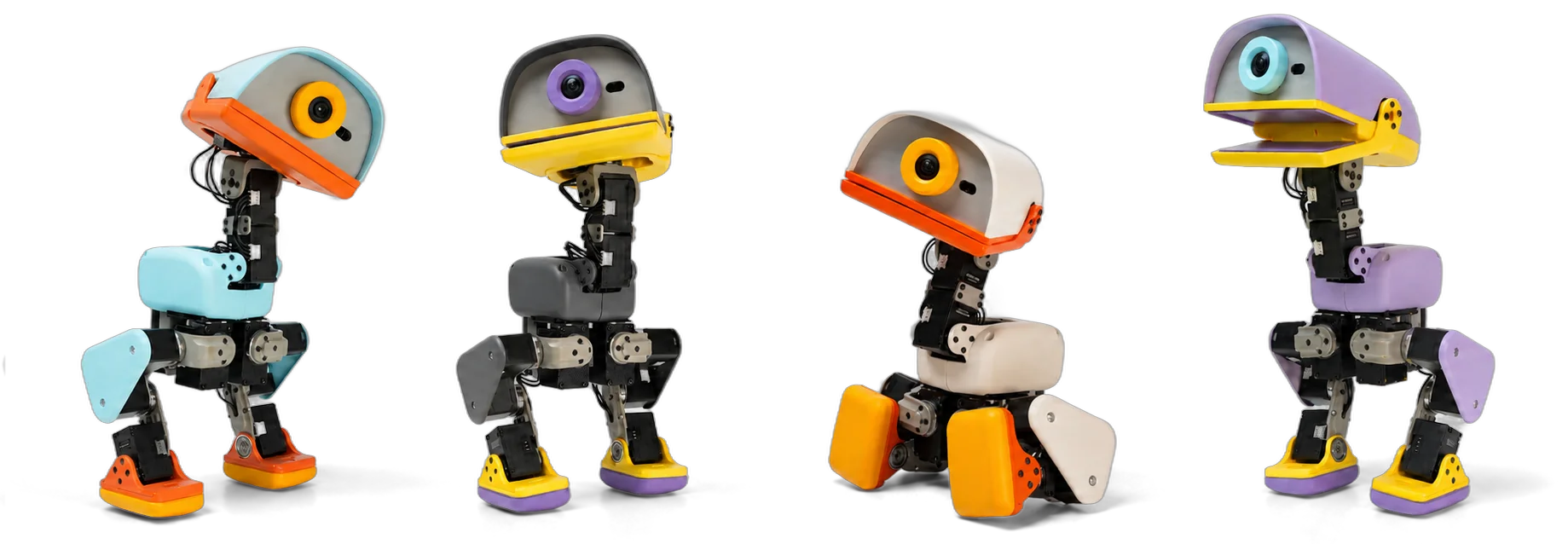
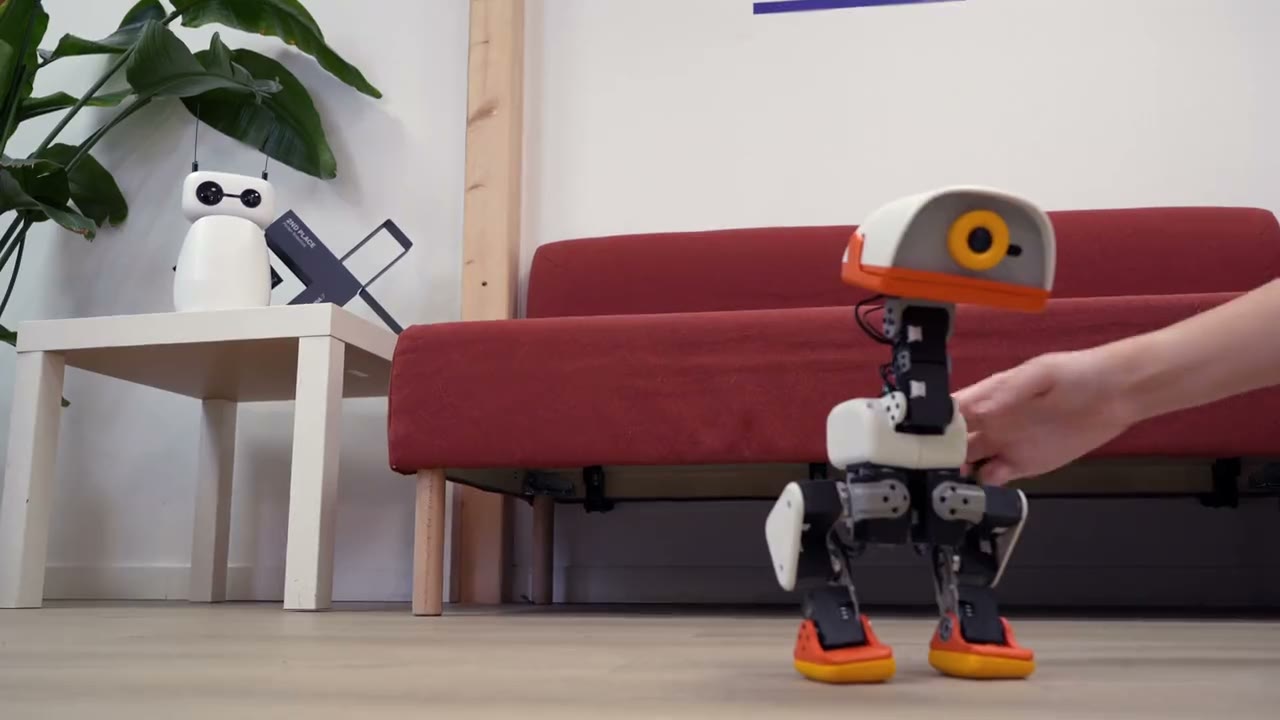
装完机器鸭,卡壳的地方往往不在结构上,而在那张 SD 卡里。镜像下错了、卡刷废了、Wi-Fi 配不进、SSH 连不上、程序起来了但鸭子一动不动——这几步里任何一步断掉,前面的螺丝都白拧。这篇只讲这一段:从拿到镜像到第一次让它自己走起来,不碰采购、不碰打印、不碰舵机 ID。
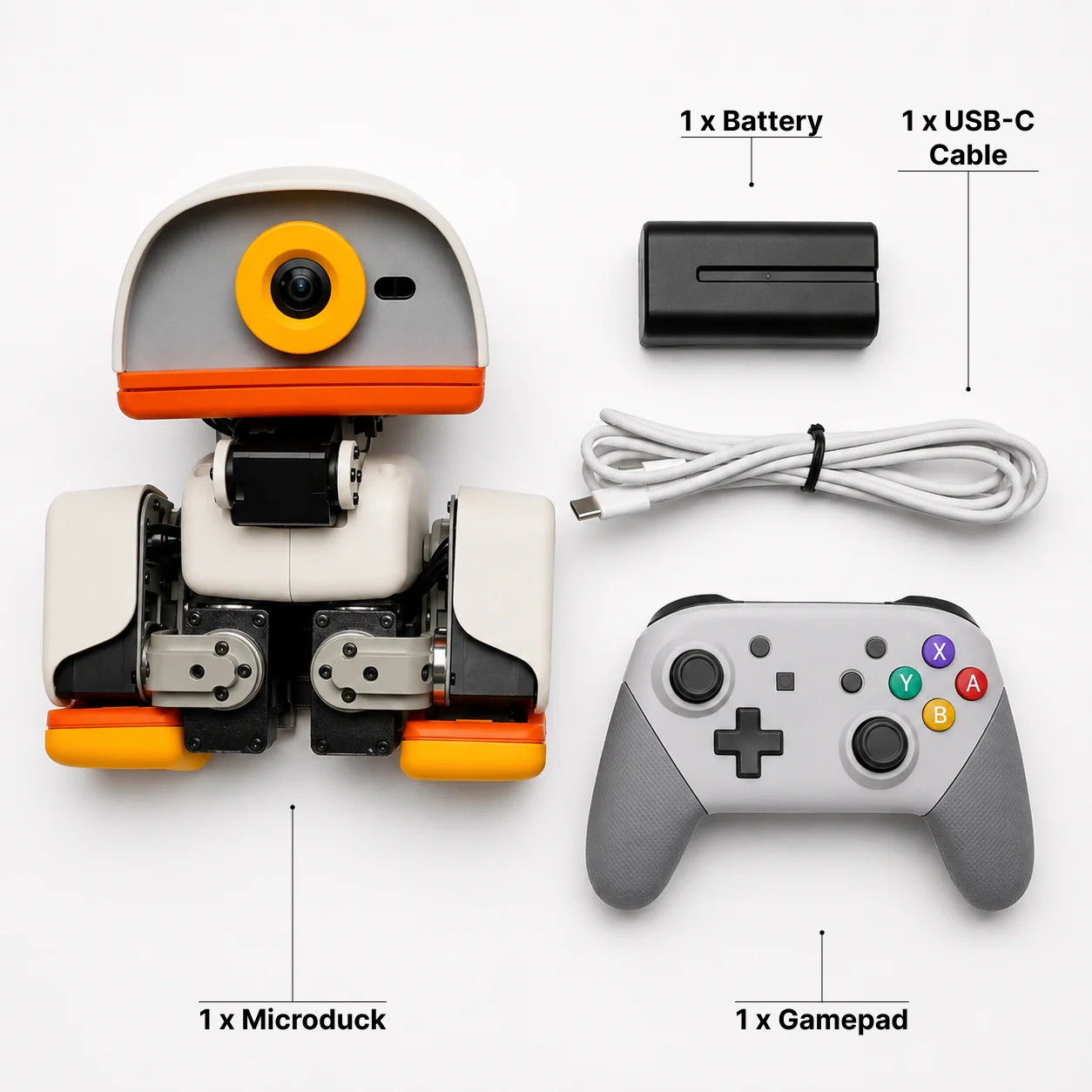
下面所有步骤和命令都对着 AI-FanGe 的 Microduck-build-tutorial 核过一遍,那是 MIT 协议的装机教程,中文英文各一份,命令和默认值可以直接照抄。这位作者已经把系统、依赖、服务和行走模型一起打包成现成镜像,所以新手不用从源码编译,插卡开机就能跑。
镜像从哪拿,为什么先算一遍 sha256
镜像挂在 GitHub 的 Release 里,文件名是 microduck.img.xz,解开就是一张完整系统盘。它内置的东西值得先看清楚,因为这决定了后面每一步会看到什么:Raspberry Pi OS Lite 64 位、主机名 microduck、默认用户 user、部署目录 ~/microduck、虚拟环境 ~/microduck/.venv、行走模型 ~/microduck/src/agents/walk.onnx,还有一个叫 microduck-gamepad.service 的无头手柄服务。
下载完别急着刷卡。镜像这东西最容易出的岔子是下载中断,文件大小对得上、内容缺一段,刷进去的表现就是开机卡住或者分区坏掉,你还以为是硬件问题。作者在发布说明里给了校验值,整串是 096885dc32fb5b1db2ad69ba6bea868d8ab988f2b47c0d884eb63ba0dfdcb5c4,拿它跟你本地算出来的对一遍。
sha256sum microduck.img.xz
这条命令只是把文件的 sha256 打印出来,不改任何东西。两串字符必须一个不差;差一位就是文件坏了,重新下一次,别抱着侥幸心理往下走。
刷进 SD 卡:Pi Imager 四步,和 Windows 上另一套写法
卡建议用 16GB 以上、质量稳定的新卡。刷完之后首次启动会自动把分区扩到整张卡,所以卡大一点不会浪费。
图形化刷写推荐官方的 Raspberry Pi Imager,四个选项点下来就行。先选设备 Raspberry Pi Zero 2 W,再选系统时走 Use custom 那一项,直接指到 microduck.img.xz,然后选目标卡。最后一步有个坑:如果它弹窗问要不要应用系统自定义(OS customization),选 No。这套镜像里的主机名、默认用户和服务都是预设好的,让它按原样写进去就行。
点 Write 之后等它写完并校验完。校验这一步别跳过,它是把刚写进去的数据读回来比对,能挡住劣质卡。
Linux 下也能纯命令行刷,但设备名必须自己确认清楚,写错成电脑硬盘就是当场抹盘:
lsblk
先列块设备,从容量认出哪一块是你的 SD 卡。确认之后才动下面这条:
xzcat microduck.img.xz | sudo dd of=/dev/sdX bs=4M status=progress conv=fsync
这条一行到底:xzcat 边解压边喂给 dd,bs=4M 表示每次写 4MB,status=progress 让你看到进度,conv=fsync 是等数据真正落到卡上再返回。少了最后这一段,进度条走完了数据可能还在内存缓存里,你这时候拔卡,写进去的就是半张盘。命令里的 /dev/sdX 必须换成你刚确认的那块卡。
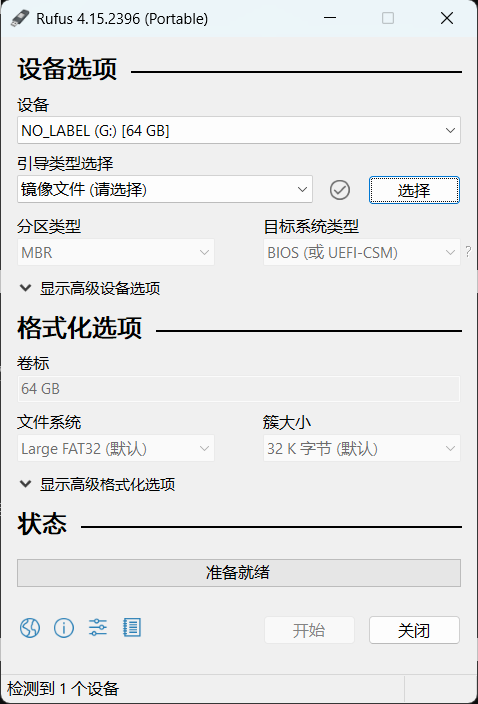
Windows 上还有另一套写法:不用 Pi Imager,直接拿 Rufus 把镜像文件写进卡里,选完设备、选完镜像、点开始。下面两张截图就是这条路走下来的界面,注意看它要你确认的几个框:设备栏是那张 64GB 的卡,引导类型选的是镜像文件,分区类型 MBR,文件系统 Large FAT32,状态栏走到「准备就绪」才可以按开始。截图里选中的镜像文件名是 Armbian 的 Radxa Zero 3 版本,那是另一条硬件线的系统盘,步骤本身跟写 microduck.img.xz 一模一样,别被名字带偏。
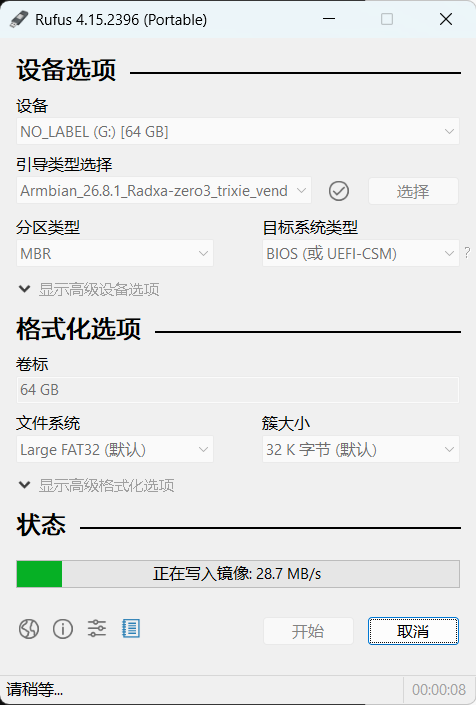
按开始之后界面会变成这样,绿色的进度条配上实时速率,截图里这一下是 28.7 MB/s。这段时间别拔卡、别关软件、别让电脑休眠,写完它自己会提示完成。
配 Wi-Fi 的两条路:改卡里的文件,或者插 HDMI 敲 nmcli
这一步决定你后面能不能用 SSH 连它。两条路任选一条,先记住一个前提:Pi Zero 2 W 只支持 2.4GHz Wi-Fi,家里如果是纯 5GHz 或者双频分开且只给了 5G 的名字,它连不上,换 2.4G 那个。
第一条路最省事,卡还没拔出来就能办。刷完把卡拔下再插回电脑,Ubuntu 一般会挂出两个分区:bootfs 是启动分区,直接可编辑;rootfs 是系统根分区,不用手动改。要改的是 bootfs 里的 network-config。
sudo nano /media/$USER/bootfs/network-config
文件里是一段 YAML,结构照原样留着,只改三处占位符:国家码写两位,比如 CN、US、GB、FR;Wi-Fi 名字和密码填你家的。改完存盘、安全弹出、插回鸭子上电。
顺便说一句,这个文件支持一次写多个 Wi-Fi。家里一个、手机热点一个,写在同一份 access-points 下面,到哪都能自动挑能连上的那个。这对经常带出门演示的人是刚需,省得每次改卡。
第二条路是插 mini HDMI 显示器和 USB 键盘(Zero 这种小板子需要 OTG 转接头),把鸭子当一台小电脑用。镜像是 Lite 版,没有桌面,开机就是黑底白字的终端登录。第一次启动要先扩分区,等一到三分钟,这段千万别断电,断了分区就废了。
看到登录提示后输 user,密码是 password。输密码时屏幕不会显示任何字符,一个点都没有,这是正常现象,敲完直接回车。进去之后连 Wi-Fi:
nmcli device wifi list
先把周围的热点列出来,确认你的名字在里面。然后连它:
sudo nmcli device wifi connect "你的WiFi名字" password "你的WiFi密码"
连上还不够,得让它开机自动连,顺便把 Wi-Fi 省电关掉,不然它自己进省电状态,SSH 会时不时卡一下。
sudo nmcli con mod "你的WiFi名字" connection.autoconnect yessudo nmcli con mod "你的WiFi名字" wifi.powersave disable
这两条都是改连接配置:第一条让它记住、以后开机自己连,第二条关掉这条连接的省电模式。最后确认一遍:
nmcli -t -f NAME,TYPE,AUTOCONNECT,DEVICE connection showhostname -I
看 AUTOCONNECT 那一列是不是 yes,再看有没有拿到 IP。两个都对,以后每次开机它自己就上线了。
首次启动等一到三分钟,怎么算真的起来了
第一次上电它会做四件事:把文件系统扩到整张卡、重新生成 SSH 主机密钥、读 network-config 连 Wi-Fi(用第一条路配的才有这一步,第二条路是进去之后自己 nmcli 配)、启动后台那个手柄服务。这四件事都不出声,你只能等,一到三分钟是正常范围。
怎么判断它真起来了?在电脑上先叫名字试试:
ping microduck.local
这条能通,说明主机名解析和网络都活着。如果 .local 解析不了,别怀疑鸭子坏了,去路由器后台翻一下它分到的 IP,用 IP 直接连,一样能进。
ssh user@microduck.local
默认密码还是 password。第一次登录完建议立刻改掉:
passwd
这条会连着问你当前密码和新密码两遍,改完下次就用新的登。放在家里局域网其实风险不大,但这台机器将来是要连蓝牙手柄、可能还要开服务的,密码别留默认值。
第一次跑模型:在 SSH 里跑,或者远程 SSH 跑
作者把这件事写成了两节,「SSH 模式」和「远程 SSH 运行」,看标题像是两种玩法,实际敲的命令是同一套,区别只在你在哪台机器上敲、以及程序不肯停的时候怎么办。先说结论:只要电脑和鸭子连在同一个 2.4GHz Wi-Fi 里,你在 Windows 的 PowerShell 或者 Linux、macOS 的终端里 SSH 进去跑就行。
进目录,然后启动:
cd ~/microduckPYTHONPATH=src .venv/bin/python src/main.py
第二条前面的 PYTHONPATH=src 是告诉 Python 去 src 目录里找模块,不设这一句,程序会在 import 自己的包时直接报错退出,看着很像镜像没刷好。
跑起来之后它会按顺序做四件事:打开舵机扭矩、平滑地回到中立位(neutral pose)、开始读键盘或手柄输入、加载 walk.onnx 行走策略。第一次跑,把鸭子放在平稳桌面上,或者干脆用手扶住,扭矩一开它会自己找姿势,别让它从桌上翻下去。

键盘操作这套键位记一下,比想象中好用:
| 按键 | 作用 |
|---|---|
| v | 开启或关闭行走 |
| 方向键上 / 下 | 前进 / 后退 |
| 方向键左 / 右 | 左右转向 |
| x | 速度归零 |
| i | 显示或隐藏 IMU 信息 |
| q | 停止控制循环 |
还有一个细节:如果你之前连过这台机器,SSH 会报 REMOTE HOST IDENTIFICATION HAS CHANGED。这不是被攻击,是镜像首次启动重新生成了主机密钥,清掉旧记录再连就行。
ssh-keygen -R microduck.local
停不下来怎么办。正常按 q 就退,但如果程序卡住了没反应,别去拔电源,另开一个 SSH 窗口发停止指令:
PYTHONPATH=src .venv/bin/python src/stop.py
关机也走命令,别直接断电源。拔电拔多了,SD 卡迟早给你颜色看:
sudo shutdown -h now
这条下去之后等十到十五秒,再去关电源开关。急这几秒钟,换来的可能是下次开不了机。
手柄:配对一次,之后无头也能启动
键盘跑通之后就该上手柄了,毕竟你不能抱着笔记本追着鸭子跑。SSH 进 Pi,进蓝牙交互界面:
bluetoothctl
进去以后依次敲这几条,其中 XX:XX:XX:XX:XX:XX 换成扫到的手柄地址:power on 打开蓝牙适配器,agent on 打开配对代理,scan on 开始扫描,等手柄出现在列表里,然后 pair、trust、connect 三条依次对上同一个地址,最后 scan off 收工、quit 退出。trust 那条别省,它记住设备,下次开机不用重新配。
这个镜像里已经装好了无头手柄服务,开机就挂着。手柄连上之后,不用 SSH、不用电脑,按住 START 两秒就能把控制循环拉起来:
| 操作 | 作用 |
|---|---|
| 按住 START 两秒 | 启动控制循环 |
| A | 开启或关闭行走 |
| 左摇杆 | 前后 / 左右速度 |
| 右摇杆左右 | 原地或行进中转向 |
| B | 停止控制循环 |
| 同时按住左右扳机两秒 | 安全关机 |
这里有个现象得提前说清楚,不然你会以为机器坏了:手柄一连上,那个服务会把 Wi-Fi 关掉,为的是让 2.4GHz 蓝牙稳一点。所以你正 SSH 着,手柄一开,连接就断了。这不是故障,是设计。要回到 SSH,先把手柄关掉,Wi-Fi 会自己恢复。
另一条线的配网和版本,别跟这条混着用
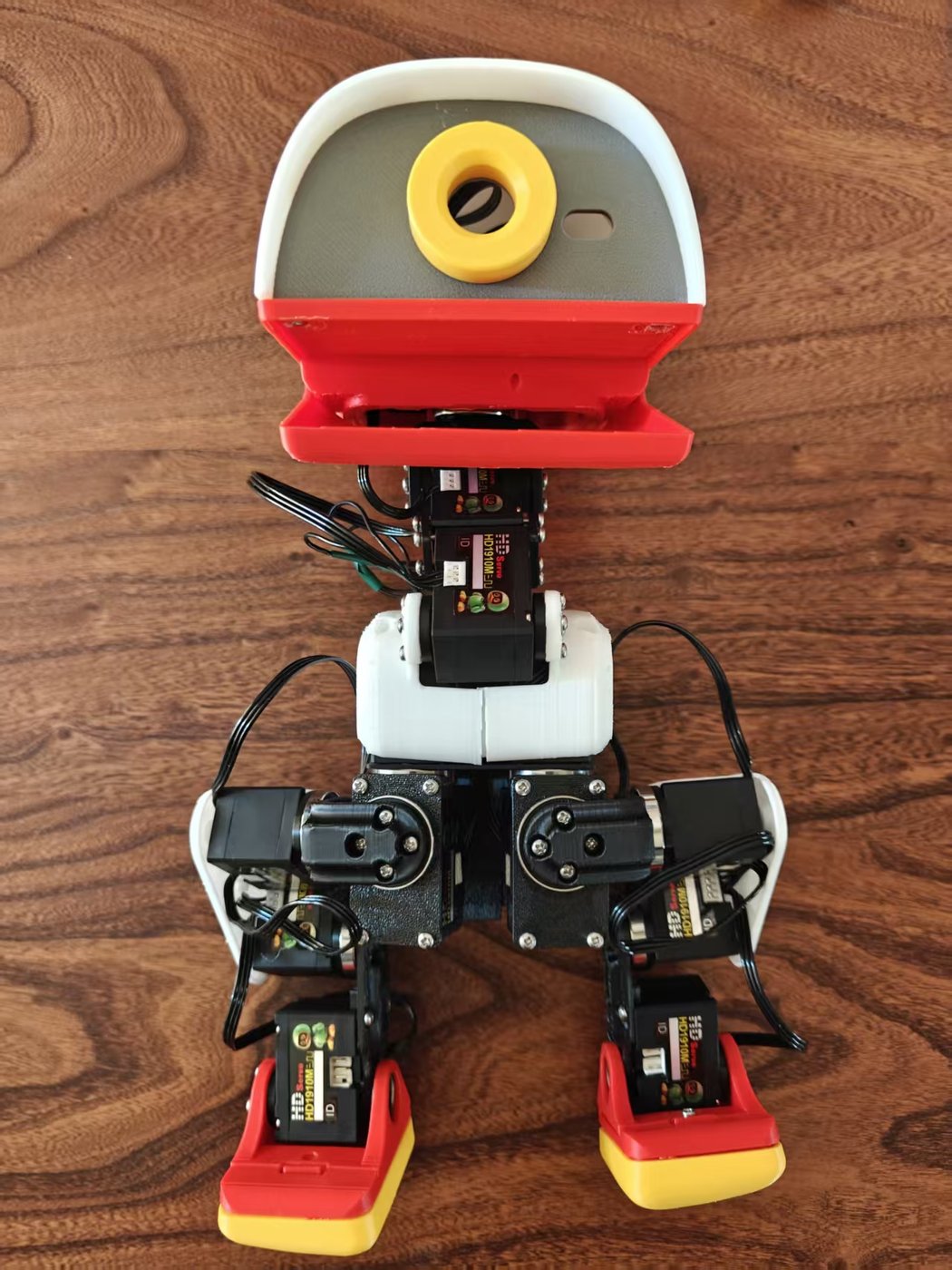
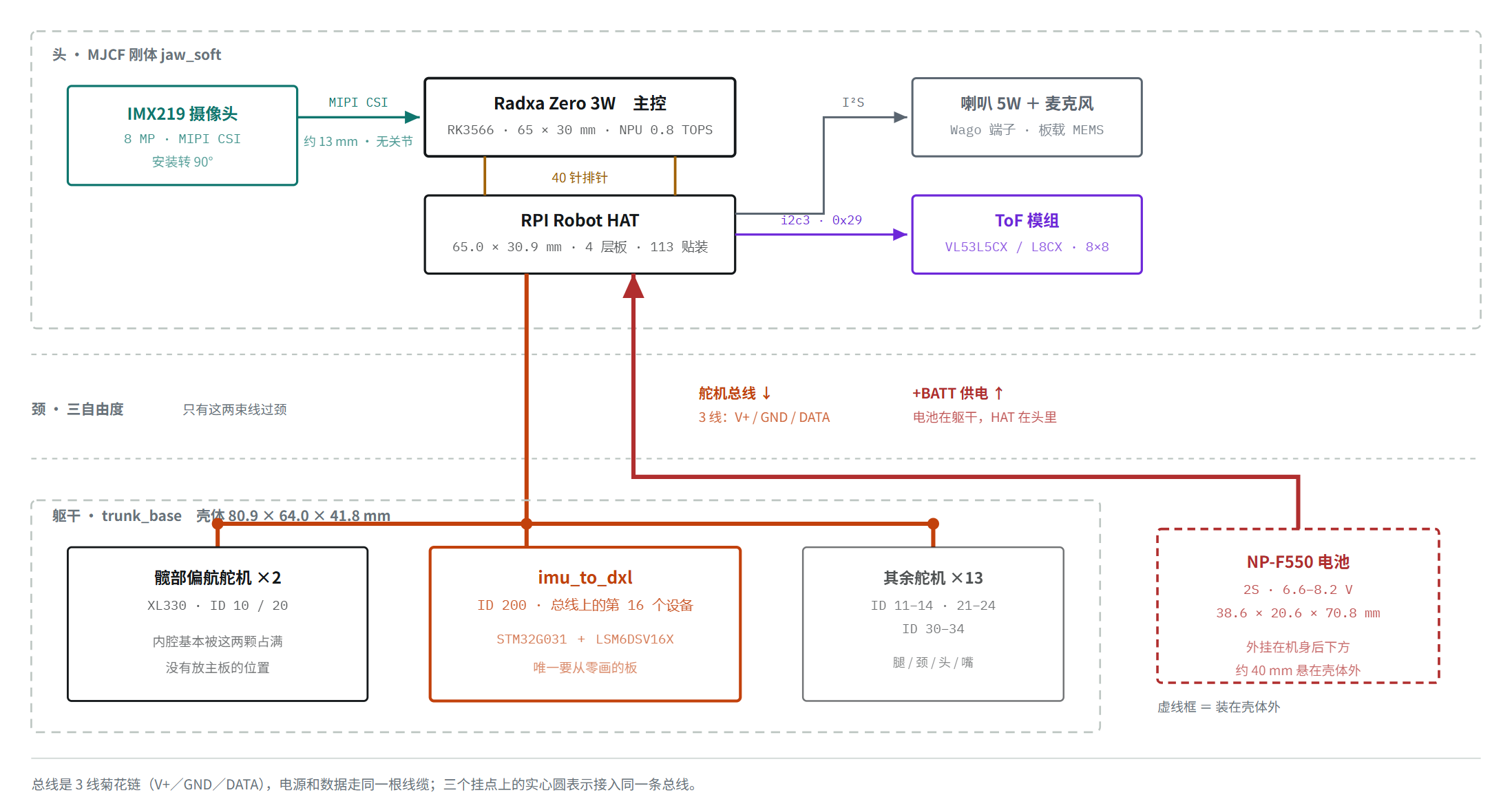
国内还有一条走 Radxa ZERO 3W 加十五个飞特 HD1910 的复刻线,它的镜像、配网和版本号跟上面完全是两套东西,混着照抄必然对不上。
它的系统盘叫 microduck-zero3w-0.15.1-R1.img.xz,作者给的 sha256 是 75da978b5d56acd9e4146256431732381de84523bb683e4ab7ac9f0580a7bce5,刷写推荐用 Armbian Imager,压缩包直接喂进去,不用自己先解压。
配网方式也不一样,不是改卡里的文件,而是开机后手机连它自己开的热点,名字 Microduck-kissqy,密码 12345678,手机一般会弹配网页面,填家庭 Wi-Fi 和新的登录密码;没弹就手动开 10.42.0.1:8088。配完在电脑上跑它的机器人中控(版本 V167,Windows 解压后运行 start.cmd,macOS 用 start.command),填 ZERO 的 SSH 地址和登录信息,界面里能看到摄像头、3D 姿态、关节和 IMU 状态。这套镜像预装的是 control.40,用中控装随包固件升到 control.43,版本对不上时中控会报出来。
最容易被忽略的差别是 Wi-Fi 频段,而且两条线要求正好相反。Pi Zero 2 W 只有 2.4GHz,只能用 2.4G;Radxa 这条线明确要求接 5GHz,因为 2.4GHz 会跟无线手柄抢频段,作者实测会断网、SSH 超时、连不上。你要确认自己到底连在哪一段,可以在终端里看这一列:
nmcli -f IN-USE,SSID,FREQ,SIGNAL device wifi list
看 IN-USE 那一列,带星号的就是当前在用的那条,后面跟着频率。名字里带 5G 不等于真连在 5GHz 上,别凭名字判断。
最后
把这段流程走完,你会得到一个能 ping 通、能 SSH、能按 v 键走两步的鸭子。这一段的门槛其实全在细节上:镜像没校验、卡写了一半、Wi-Fi 频段不对、PYTHONPATH 没设、手柄一开把 Wi-Fi 顶掉。上面这些坑,官方教程里都有对应的一句话,只是散在几个小节里,新手一次看不全。
真正麻烦的部分在后面——舵机 ID 分配、零位标定、参数调、走两步就摔怎么查。那些是另外的活,跟刷机不是一回事,别在这一步就开始怀疑人生。
这篇的步骤、命令和默认值都对着 AI-FanGe 的 Microduck-build-tutorial(MIT 协议)核过;Radxa 那条线的做法只作要点参考,那个仓库是作者个人非商业许可,商用要先取得书面授权;刷卡截图取自 fanhao375 的复刻记录。