
想给小车加个倒车提示音,或者让机器狗被摸头时叫一声,都绕不开蜂鸣器这个东西。它几块钱一只,却是 Arduino 项目里最常用的发声件。但很多人买回来第一次接线就翻车:代码烧进去,蜂鸣器只有"咔哒"一声,或者干脆只会一个调子喊到底。
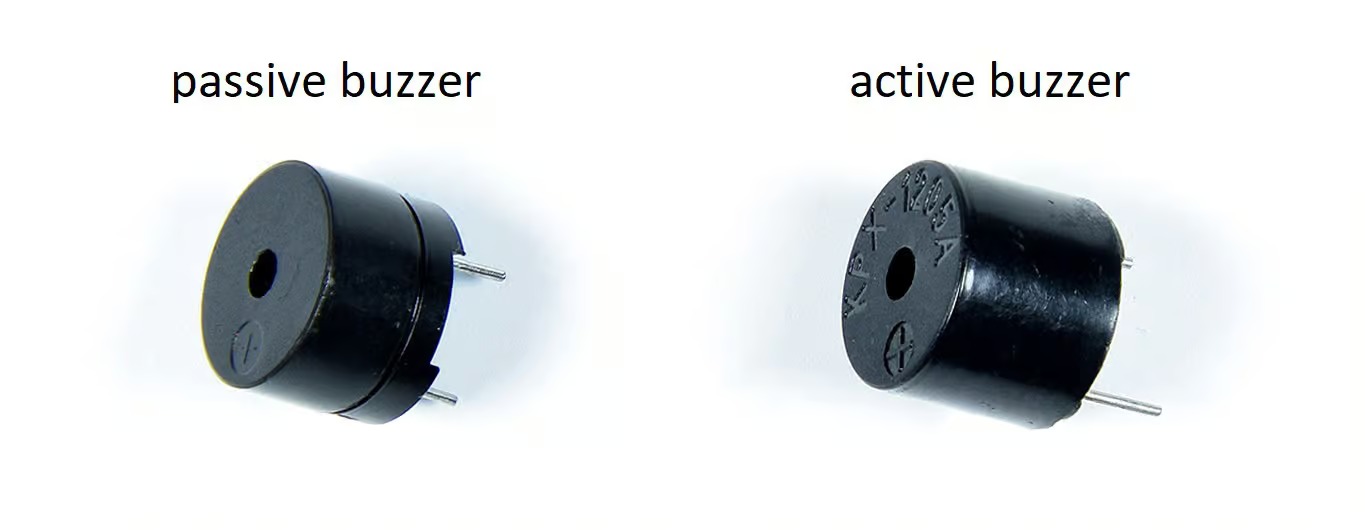
问题多半出在一个地方:蜂鸣器分有源和无源两种,长得几乎一模一样,玩法却完全不同。这篇把两者的区别、接线方法、tone() 放旋律和报警音的写法一次讲清,代码都按可运行的原样给出,照着抄就行。
有源和无源,一字之差差在哪
有源蜂鸣器叫"有源",是因为它内部自带振荡源,只要给直流电就能响,通电就发出固定的蜂鸣声,一个引脚 digitalWrite 高电平就开机叫。无源蜂鸣器内部没有振荡电路,必须靠外部输入方波信号才能振动发声,好处是方波频率你说了算,想让它唱哪个音就唱哪个音。
两者外观几乎一样,都是黑色圆筒加两根引脚,标价也差不多,不看着型号很难分辨。下面这张实拍图里左边是无源、右边是有源,仅凭肉眼基本看不出差别。
| 对比项 | 有源蜂鸣器 | 无源蜂鸣器 |
|---|---|---|
| 驱动信号 | 直流电即可 | 方波信号 |
| 能发的音 | 固定单音 | 频率范围内任意音调 |
| 程序写法 | digitalWrite 开关 | tone() / noTone() |
| 典型用途 | 开机提示、报警开关量 | 旋律、变调警报 |
手上已经有一只、又看不清丝印怎么办?拿一块 9V 电池直接测。蜂鸣器是有极性的,先分清哪根脚是正极再接。接到电池上发出响亮的持续蜂鸣,就是有源;只发出一声尖锐的"咔哒",就是无源。这个小实验几秒钟就能做完,比查参数表还快。
蜂鸣器内部怎么把电变成声音
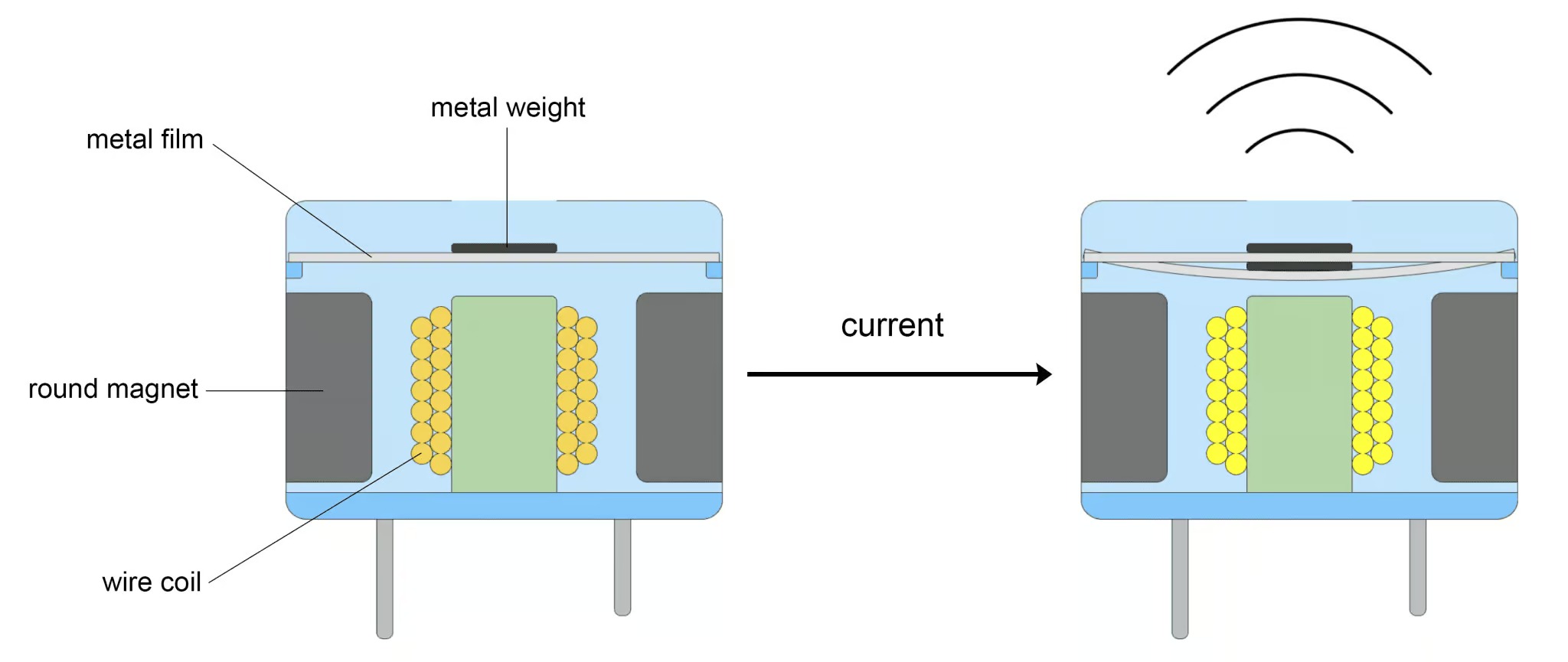
两类蜂鸣器都属于磁性蜂鸣器,内部结构是一样的。线圈接在两根引脚上,外面套一块环形磁铁,磁铁上方悬着一张带配重块的金属薄膜。
脉冲电流流过线圈时,电磁感应让金属薄膜上下振动,声音就是这么来的。有源蜂鸣器自己产生脉冲,所以通电就响;无源蜂鸣器要你用代码提供脉冲,所以频率可调。理解了这一点,后面 tone() 的用法就顺理成章了。
有源蜂鸣器:接个按钮做报警开关
先做最简单的:按下按钮蜂鸣器就响,松开就停,这就是最基础的本地报警逻辑。需要 Arduino Uno、有源蜂鸣器、轻触按钮、面包板和杜邦线。
接线照下面这张图来:蜂鸣器正极接数字口 8,负极接 GND;按钮一端接数字口 7,另一端接 GND。按钮不用外接电阻,代码里开内部上拉就行。
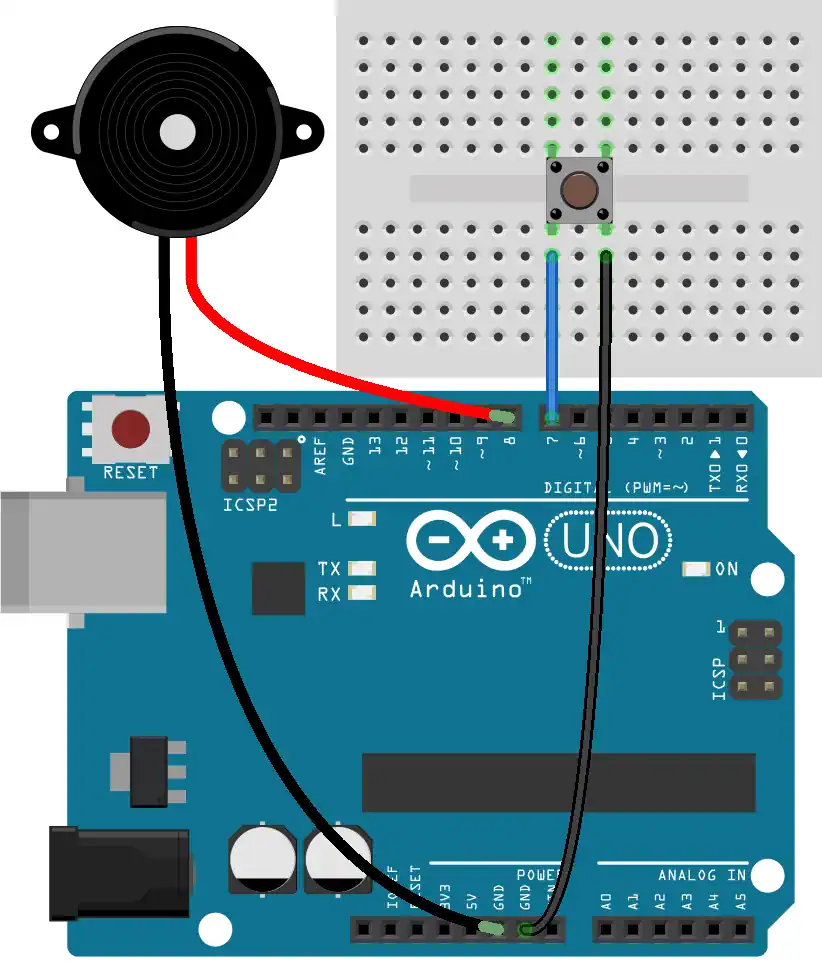
代码如下,直接新建草稿粘贴上传:
int buzzerPin = 8;
int buttonPin = 7;

void setup() {
  pinMode(buzzerPin, OUTPUT);
  pinMode(buttonPin, INPUT_PULLUP);
}

void loop() {
  int buttonState = digitalRead(buttonPin);

  if (buttonState == LOW) {
    digitalWrite(buzzerPin, HIGH);
  }

  if (buttonState == HIGH) {
    digitalWrite(buzzerPin, LOW);
  }
}
有源蜂鸣器的编程逻辑和点亮 LED 完全一样:引脚写 HIGH 就响,写 LOW 就停。开头声明两个引脚变量,蜂鸣器占 8 号口,按钮占 7 号口。
setup() 里把蜂鸣器配成 OUTPUT,按钮配成 INPUT_PULLUP,也就是启用内部上拉电阻,按钮脚平时保持高电平。loop() 里读按钮状态,按下时被拉到 LOW,就把蜂鸣器拉高发声;松开回到 HIGH,就把蜂鸣器拉低闭嘴。上传成功后按住按钮,应该听到持续的蜂鸣。
无源蜂鸣器:tone() 放一段音阶
无源蜂鸣器要响,得靠 tone() 函数生成方波。这个函数在 Arduino 官方语言参考里的原型是 tone(pin, frequency, duration),三个参数分别是目标引脚、频率(单位赫兹)、持续时长(单位毫秒),时长可以不填。关掉声音用 noTone()。
接线更简单:无源蜂鸣器正极接数字口 8,负极接 GND,不用任何电阻。下面这张图就是全部接线。
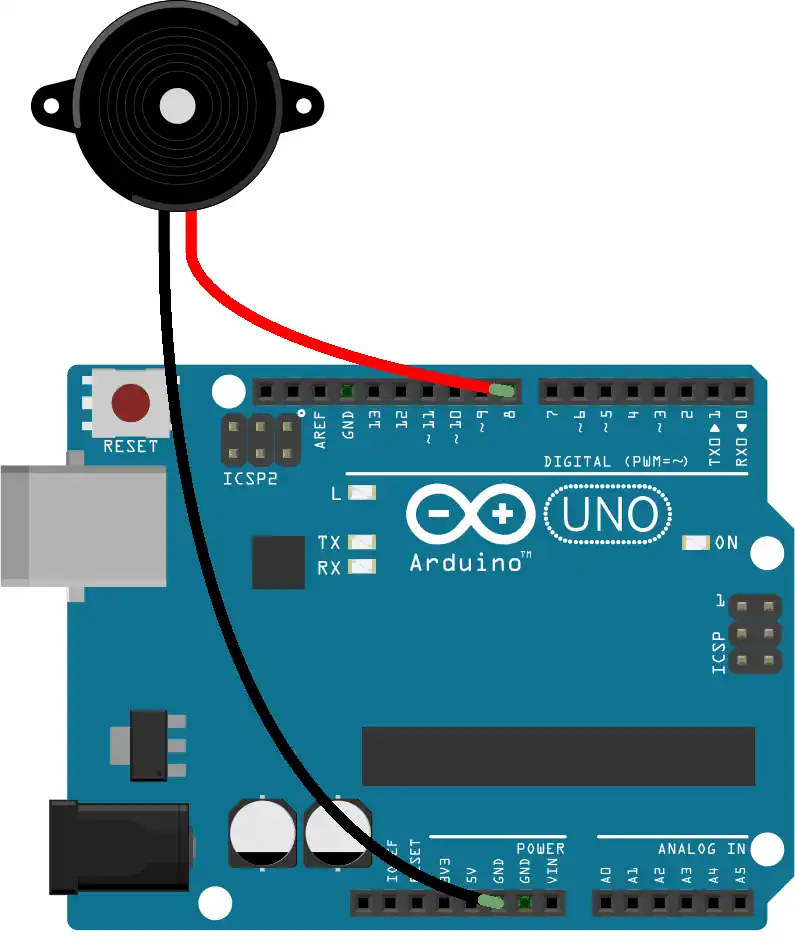
这个例子先在开机时响一声 1000 赫兹、持续 2 秒的提示音,然后循环播放 A 到 G 七个音阶:
int buzzerPin = 8;

void setup() {
  pinMode(buzzerPin, OUTPUT);

  tone(buzzerPin, 1000, 2000);
}

void loop() {
  tone(buzzerPin, 440); // A4
  delay(1000);

  tone(buzzerPin, 494); // B4
  delay(1000);

  tone(buzzerPin, 523); // C4
  delay(1000);

  tone(buzzerPin, 587); // D4
  delay(1000);

  tone(buzzerPin, 659); // E4
  delay(1000);

  tone(buzzerPin, 698); // F4
  delay(1000);

  tone(buzzerPin, 784); // G4
  delay(1000);

  noTone(buzzerPin);
  delay(1000);
}
每个音名对应一个固定频率,A4 是 440 赫兹,B4 是 494,C4 是 523,D4 是 587,E4 是 659,F4 是 698,G4 是 784,这些标准音频率网上随处可查,想弹别的曲子照着音符频率表替换第二参数即可。
这里有个关键细节:tone() 的第三个时长参数在 loop() 里效果很不可靠,实际做法是在每个 tone() 后面跟一个 delay() 来控制每个音的长度。循环末尾的 noTone() 加一秒 delay,是留出一拍静音,不然七个音会连成一片糊音。上传后你应该能听到蜂鸣器一遍遍爬音阶。
新手最容易踩的坑
第一种坑是买错型号。两种蜂鸣器外观一样,混在套件里根本分不清,先用 9V 电池那招验一遍,或者直接在丝印上找型号。把无源当有源用 digitalWrite 驱动,只会得到一声咔哒;把有源接 tone(),频率再怎么变它也只有一个调。
第二种坑是极性接反。蜂鸣器和 LED 一样分正负,长脚或标"+"号的是正极,接反了一般不响或者声音很弱。接完不响先别怀疑代码,先查极性和 GND 有没有共地。
第三种坑是音连成糊。忘了在两个 tone() 之间放 delay(),或者漏了 noTone(),音符之间没有间隔也没有静音段,旋律就糊成一团。另外 tone() 一次只能驱动一个引脚,两个引脚同时各放各的调是做不到的。
最后提醒一点响度预期:这类小型磁性蜂鸣器的声音是"能听见"级别,适合做提示和报警反馈,想靠它盖过电机噪音就得选大口径型号或者加驱动电路。整套东西十几块钱,一个下午能玩明白,作为入门第一个会"说话"的项目,性价比相当高。










照着音阶代码跑了一遍,蜂鸣器真的在一遍遍爬音阶,新手第一次听到自己板子唱歌还挺激动的
这篇把有源无源的区别讲得很透,补一个我踩过的细节:有些套件里的无源蜂鸣器丝印会写型号,但更多是白板无字,9V电池那招最好用。另外无源蜂鸣器其实接 PWM 引脚更好,tone() 内部就是用定时器翻转引脚,跟 analogWrite 的 PWM 频率是两回事,别混着用。上个月用无源蜂鸣器给小车做了个倒车滴滴声,tone() 里频率随距离变小音调就变高,比固定单音的报警听着舒服多了,十几块钱的器件能玩出不少花样。
9V电池判别这招学到了,之前买错型号只能听天由命
duration 参数在 loop 里不好使这个点太真实了,当年我的小星星就是这么糊成一团的