
数码管这东西,估计不少人抽屉里都躺着一块,几块钱买的TM1637四位款,中间带个冒号。之前总觉得它只能配Arduino玩,后来翻资料才发现接ESP32一样好使,而且ESP32自带Wi-Fi,能玩的花样一下就多了:联网对时做个数字钟,再挂个天气接口显示实时温度,全程不用额外加任何传感器。这篇把整套流程捋一遍,接线、装库、测试代码加两个完整例子都配上。原教程出自国外的Random Nerd Tutorials站,步骤本身很清楚,我主要补的是新手容易卡壳的那几个坎。
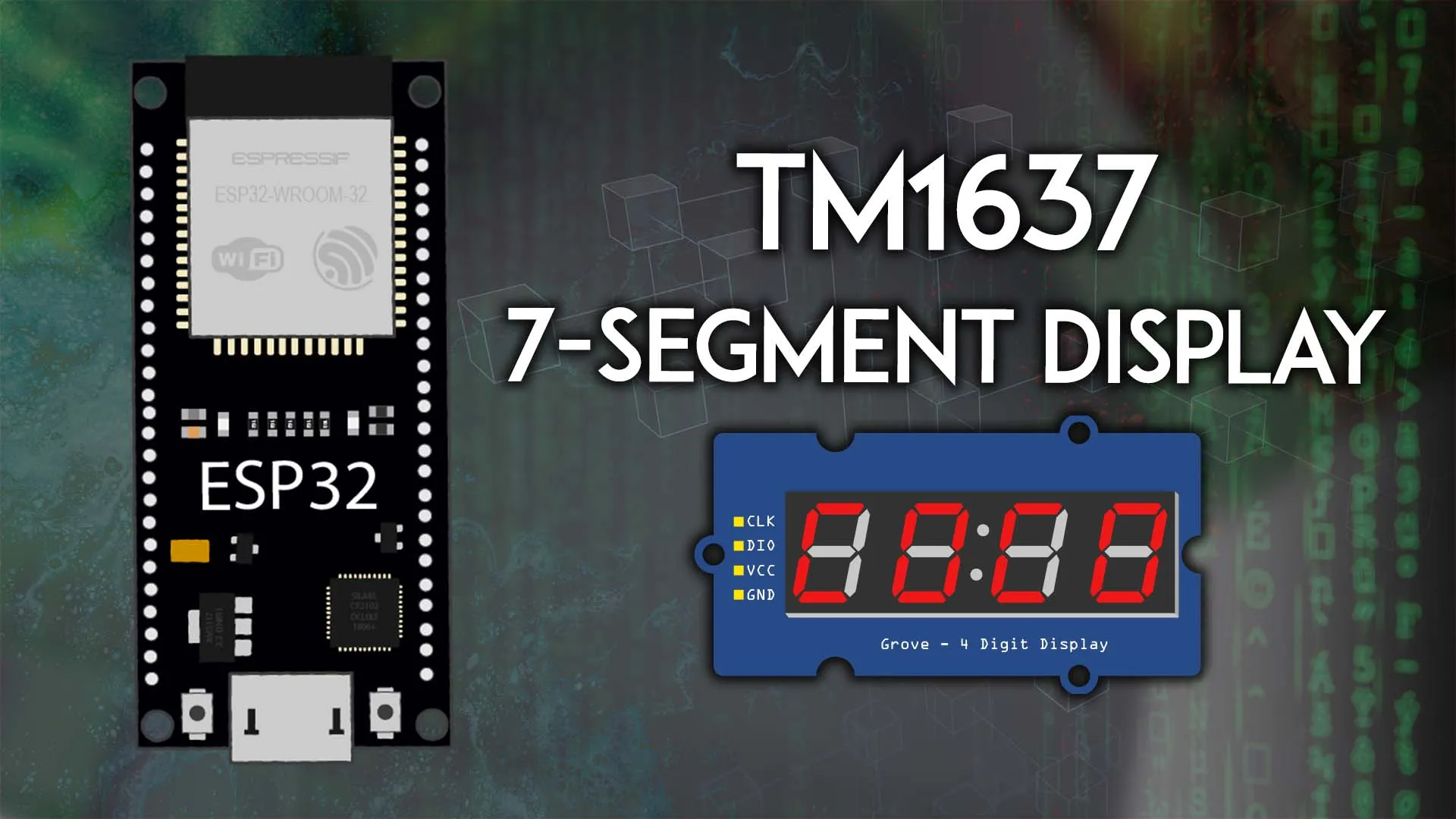
先认识一下这块数码管
TM1637四位数数码管,本质是四组“日”字形的LED,每组七段加一个小数点,由模块背面的TM1637芯片统一驱动。它最大的好处是省引脚:只占用两个GPIO,一根CLK时钟线、一根DIO数据线,剩下VCC和GND管供电。要是自己拿单片机逐段扫描,光引脚就得用掉一排。
市面上常见的是四位中间带冒号的款式,正好适合做时钟,时和分一人一边;也有中间是小数点的,还有六位数的款。这里提前打个招呼:六位款用的驱动库跟这篇不一样,别拿错了再照着做。另外原作者自己也提到,六位数模块里出厂就坏的不少,他那块折腾半天没点亮。咱们这篇只讲四位带冒号这款,几块钱一个,坏了也不心疼。
再补一句底层的小知识,后面拼字符要用到。每位数字在模块眼里就是一个字节,七个段各占一位:A段是第0位,B是第1位,一路排到G是第6位,哪位写1哪段就亮。比如0b0000110,就是B段和C段亮,拼出来正好是个“1”。理解了这套编码,数码管上能显示什么就不只限于数字了,字母和简单符号都能凑出来,前提是你愿意一个位一个位地去拼。
接线:四根线搞定
接线简单到没什么好讲的,对照下面这张表插就行,CLK和DIO这两根信号线才是主角。
| TM1637模块 | ESP32开发板 |
|---|---|
| CLK | GPIO 19(任意数字引脚均可) |
| DIO | GPIO 18(任意数字引脚均可) |
| VCC | VIN |
| GND | GND |
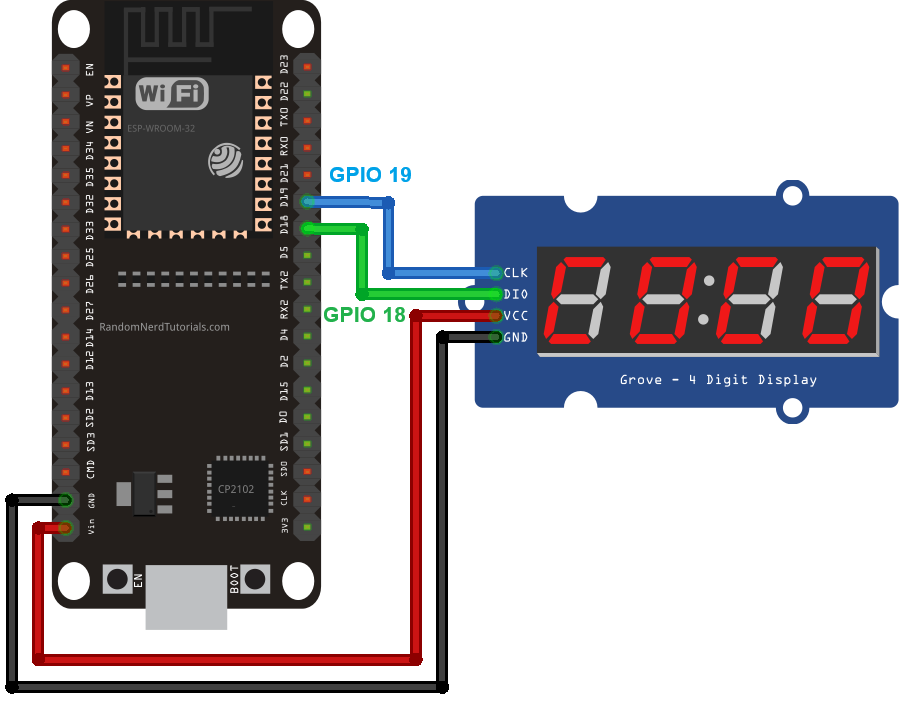
这张接线图来自原教程:CLK接GPIO 19、DIO接GPIO 18只是其中一种组合,换别的数字引脚也没问题,代码里跟着改就行。VCC接VIN,是让模块从开发板的5V取电,插着USB烧录的时候顺便就供电了。我自己第一次接的时候把CLK和DIO插反了,现象是屏幕完全不亮、串口也不报错,一度以为买到坏模块。如果你也碰到“死活不亮”,先对调这两根线试试,比翻代码快多了。
装库和点亮测试
库用TM1637Display,作者是Avishay Orpaz。这库虽然好几年没更新了,但驱动这块老芯片绰绰有余,用起来也简单。打开Arduino IDE的库管理器,搜TM1637,认准avishorp这个作者装上就行。
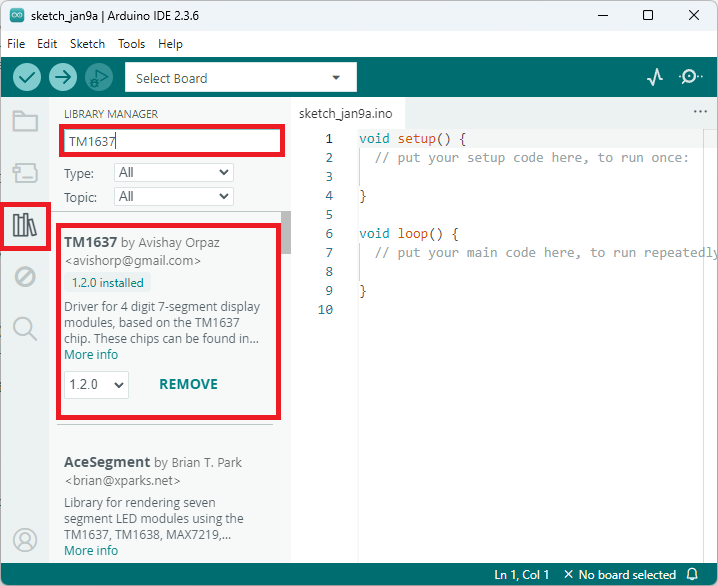
装好库先别急着写自己的东西,拿官方的测试代码把屏幕点起来,确认硬件没毛病再往下走。下面这段是库自带的测试例程,它会全亮点、逐位显示数字、测冒号、测七档亮度,跑完一圈你就知道屏幕和接线都正常。代码从底稿页原样搬来,其中尖括号形式的include在这边会被编辑器吃掉,所以改成了双引号写法,编译效果一样。
/*
  Rui Santos & Sara Santos - Random Nerd Tutorials
  Complete project details at https://RandomNerdTutorials.com/esp32-tm1637-4-digit-7-segment-display-arduino/
  Based on the TM1637Display library example: https://github.com/avishorp/TM1637/blob/master/examples/TM1637Test/TM1637Test.ino
*/
#include "Arduino.h"
#include "TM1637Display.h"

// Module connection pins (Digital Pins)
#define CLK 19
#define DIO 18

// The amount of time (in milliseconds) between tests
#define TEST_DELAY   2000

const uint8_t SEG_DONE[] = {
	SEG_B | SEG_C | SEG_D | SEG_E | SEG_G,           // d
	SEG_A | SEG_B | SEG_C | SEG_D | SEG_E | SEG_F,   // O
	SEG_C | SEG_E | SEG_G,                           // n
	SEG_A | SEG_D | SEG_E | SEG_F | SEG_G            // E
	};

TM1637Display display(CLK, DIO);

void setup()
{
}

void loop()
{
  int k;
  uint8_t data[] = { 0xff, 0xff, 0xff, 0xff };
  uint8_t blank[] = { 0x00, 0x00, 0x00, 0x00 };
  display.setBrightness(0x0f);

  // All segments on
  display.setSegments(data);
  delay(TEST_DELAY);

  display.showNumberDecEx(1230, 0b01000000);
  delay(10000);

  // Selectively set different digits
  data[0] = display.encodeDigit(7);
  data[1] = display.encodeDigit(6);
  data[2] = display.encodeDigit(5);
  data[3] = display.encodeDigit(9);
  display.setSegments(data);
  delay(TEST_DELAY);

  /*
  for(k = 3; k >= 0; k--) {
	display.setSegments(data, 1, k);
	delay(TEST_DELAY);
	}
  */

  display.clear();
  display.setSegments(data+2, 2, 2);
  delay(TEST_DELAY);

  display.clear();
  display.setSegments(data+2, 2, 1);
  delay(TEST_DELAY);

  display.clear();
  display.setSegments(data+1, 3, 1);
  delay(TEST_DELAY);


  // Show decimal numbers with/without leading zeros
  display.showNumberDec(0, false); // Expect: ___0
  delay(TEST_DELAY);
  display.showNumberDec(0, true);  // Expect: 0000
  delay(TEST_DELAY);
	display.showNumberDec(1, false); // Expect: ___1
	delay(TEST_DELAY);
  display.showNumberDec(1, true);  // Expect: 0001
  delay(TEST_DELAY);
  display.showNumberDec(301, false); // Expect: _301
  delay(TEST_DELAY);
  display.showNumberDec(301, true); // Expect: 0301
  delay(TEST_DELAY);
  display.clear();
  display.showNumberDec(14, false, 2, 1); // Expect: _14_
  delay(TEST_DELAY);
  display.clear();
  display.showNumberDec(4, true, 2, 2);  // Expect: 04__
  delay(TEST_DELAY);
  display.showNumberDec(-1, false);  // Expect: __-1
  delay(TEST_DELAY);
  display.showNumberDec(-12);        // Expect: _-12
  delay(TEST_DELAY);
  display.showNumberDec(-999);       // Expect: -999
  delay(TEST_DELAY);
  display.clear();
  display.showNumberDec(-5, false, 3, 0); // Expect: _-5_
  delay(TEST_DELAY);
  display.showNumberHexEx(0xf1af);        // Expect: f1Af
  delay(TEST_DELAY);
  display.showNumberHexEx(0x2c);          // Expect: __2C
  delay(TEST_DELAY);
  display.showNumberHexEx(0xd1, 0, true); // Expect: 00d1
  delay(TEST_DELAY);
  display.clear();
  display.showNumberHexEx(0xd1, 0, true, 2); // Expect: d1__
  delay(TEST_DELAY);


	// Run through all the dots
	for(k=0; k <= 4; k++) {
		display.showNumberDecEx(0, (0x80 >> k), true);
		delay(TEST_DELAY);
	}

  // Brightness Test
  for(k = 0; k < 4; k++)
	data[k] = 0xff;
  for(k = 0; k < 7; k++) {
    display.setBrightness(k);
    display.setSegments(data);
    delay(TEST_DELAY);
  }

  // On/Off test
  for(k = 0; k < 4; k++) {
    display.setBrightness(7, false);  // Turn off
    display.setSegments(data);
    delay(TEST_DELAY);
    display.setBrightness(7, true); // Turn on
    display.setSegments(data);
    delay(TEST_DELAY);
  }

  // Done!
  display.setSegments(SEG_DONE);

  while(1);
}
这段例程里有几个函数值得单独说。创建实例一行搞定,把接线用的两个引脚号传进去:
TM1637Display display(CLK, DIO);亮度用setBrightness调,范围0到7,7最亮;第二个参数是开关,传false可以直接熄屏:
void setBrightness(uint8_t brightness, bool on = true);显示带冒号的内容要用showNumberDecEx,它比showNumberDec多一个dots参数,这是个位掩码,每一位对应各位数字之间的一个点或冒号。咱们这种带冒号的模块,传0b01000000就点亮中间的冒号。比如想显示12:30,就这一行:
display.showNumberDecEx(1230, 0b01000000);顺便说下底层的玩法:每位数字其实是一个字节,七个段各占一位,setSegments可以直接按位手工拼图案,拼字母就是靠这个。例程结尾那个“Done”就是手工拼出来的段码,想显示特殊字符可以照那个思路来。
showNumberDec本身也值得熟悉一下,除了要显示的数,它还带三个可选参数:是否补前导零、显示几位、从哪一位开始写。负数也支持,-12这种直接传进去就能显示减号。后面温度例子里只取两位整数往左上角写,用的就是这几个参数的组合,测试例程里把各种用法都演示了一遍,注释写得明明白白,值得逐行看一遍。
例一:联网数字钟
硬件不动,换个代码就变成一台联网数字钟。ESP32连上Wi-Fi后通过NTP对时,时区随便定,还支持夏令时自动调整。下面是完整代码,烧录前把Wi-Fi名和密码换成你自己的:
/*
  Rui Santos & Sara Santos - Random Nerd Tutorials
  Complete project details at https://RandomNerdTutorials.com/esp32-tm1637-4-digit-7-segment-display-arduino/
  Permission is hereby granted, free of charge, to any person obtaining a copy of this software and associated documentation files.
  The above copyright notice and this permission notice shall be included in all copies or substantial portions of the Software.
*/
#include "WiFi.h"
#include "time.h"
#include "TM1637Display.h"

// Replace with your network credentials
const char* ssid     = "REPLACE_WITH_YOUR_SSID";
const char* password = "REPLACE_WITH_YOUR_PASSWORD";

// TM1637 pins
#define CLK 19
#define DIO 18

TM1637Display display(CLK, DIO);

// Timezone (Lisbon / Portugal)
// Change if needed - See list of timezones strings: https://github.com/nayarsystems/posix_tz_db/blob/master/zones.csv
const char* TZ_INFO = "WET0WEST,M3.5.0/1,M10.5.0";

// Init Wifi
void initWiFi() {
  WiFi.begin(ssid, password);
  while (WiFi.status() != WL_CONNECTED) {
    delay(1000);
    Serial.println("Connecting to WiFi..");
  }
}

// Initialize Time with the specified timezone
void initTime() {
  configTime(0, 0, "pool.ntp.org");
  setenv("TZ", TZ_INFO, 1);
  tzset();
}

// display the time on the screen
void displayTime() {

  // blinking colon
  static bool colon = false;
  colon = !colon;

  // get the current time
  struct tm timeinfo;
  if (!getLocalTime(&timeinfo)) {
    return;
  }

  int hours   = timeinfo.tm_hour;   // get hours (0–23)
  int minutes = timeinfo.tm_min;    // get minutes (0–59)

  // move hours to the left two digits
  int hourPart = hours * 100;

  // combine hours and minutes into HHMM
  int value = hourPart + minutes;

  // control the colon (for blinking colon)
  uint8_t colonMask;
  if (colon == true) {
    colonMask = 0b01000000;   // turn colon ON
  } else {
    colonMask = 0;            // turn colon OFF
  }

  display.showNumberDecEx(
    value,
    colonMask,   // blink colon
    true         // leading zeros
  );
}

void setup() {
  Serial.begin(115200);

  display.setBrightness(7);
  display.clear();

  initWiFi();
  initTime();
}

void loop() {
  displayTime();
  delay(1000);
}
有几处关键节点拆开说。时区字符串TZ_INFO是POSIX格式,原作者默认填的是里斯本,国内玩家可以直接改成上海的写法;各城市对应的字符串,可以去nayarsystems在GitHub上的zones.csv表里查,一查一个准:
const char* TZ_INFO = "WET0WEST,M3.5.0/1,M10.5.0";显示逻辑也挺巧:把小时乘100再加分钟,拼成一个四位数,正好时和分一人两位。冒号的闪烁是靠一个布尔量每秒翻转一次,掩码在0b01000000和0之间切换,看着就是老式电子钟那个味儿。对时用的是NTP,也就是网络时间协议,板子联网后向时间服务器要一个标准时间,再按你填的时区换算成本地时间,夏令时的加减也一并处理了,所以只要时区字符串填对,屏幕上的时间就是准的。Wi-Fi断线重连这些细节例程里没做太复杂,家里路由器正常的话基本一次就连上。
例二:天气接口温度显示
第二个例子显示实时温度。数据从weatherapi.com拿,免费注册个账号,后台就能看到API key。先在浏览器里拼个URL验证一下能拿到数据,形如api.weatherapi.com/v1/current.json?q=城市名&key=你的key,返回的JSON里temp_c和temp_f就是摄氏和华氏温度。这个key虽然写着试用,实际可以一直免费用,放心薅。这个例子还要在库管理器里额外装一个ArduinoJson,作者是bblanchon,用来解析JSON。
完整代码如下,要替换的有三处:Wi-Fi名、密码、API key,还有location里的城市名:
/*
  Rui Santos & Sara Santos - Random Nerd Tutorials
  Complete project details at https://RandomNerdTutorials.com/esp32-tm1637-4-digit-7-segment-display-arduino/
  Permission is hereby granted, free of charge, to any person obtaining a copy of this software and associated documentation files.
  The above copyright notice and this permission notice shall be included in all copies or substantial portions of the Software.
*/
#include "WiFi.h"
#include "HTTPClient.h"
#include "ArduinoJson.h"
#include "TM1637Display.h"

// Wi-Fi credentials
const char* ssid = "REPLACE_WITH_YOUR_SSID";
const char* password = "REPLACE_WITH_YOUR_PASSWORD";

const char* api_key = "REPLACE_WITH_YOUR_WeatherAPI_API_Key";
const char* location = "Oporto";  // "q" Parameter documentation for location: https://www.weatherapi.com/docs/#intro-request

// Request URL
String url = "https://api.weatherapi.com/v1/current.json?q=" + String(location) + "&key=" + String(api_key);

// TM1637 pins
#define CLK 19
#define DIO 18

TM1637Display display(CLK, DIO);

// Create the °C Symbol
const uint8_t Celsius[] = {
  SEG_A | SEG_B | SEG_F | SEG_G,  // Circle
  SEG_A | SEG_D | SEG_E | SEG_F   // C
};

// Create the °F Symbol
const uint8_t Fahrenheit[] = {
  SEG_A | SEG_B | SEG_F | SEG_G,  // Circle
  SEG_F | SEG_E | SEG_A | SEG_G   // F
};

// Global variables for temperatures and timers
float currentTempC = 9999;  // Initial error value
float currentTempF = 9999;  // Initial error value
unsigned long lastFetchTime = 0;
const unsigned long fetchInterval = 3600000UL;  // 1 hour in milliseconds

// Init Wifi
void initWiFi() {
  WiFi.begin(ssid, password);
  while (WiFi.status() != WL_CONNECTED) {
    delay(1000);
    Serial.println("Connecting to WiFi..");
  }
  Serial.println("Connection successful");
  Serial.print("IP address: ");
  Serial.println(WiFi.localIP());
}

bool updateTemperatures() {
  HTTPClient http;
  http.begin(url);

  int httpCode = http.GET();

  if (httpCode == HTTP_CODE_OK) {  // Check for 200 specifically
    String payload = http.getString();
    Serial.print(payload);

    // Parse JSON
    StaticJsonDocument<1024> doc; // Adjust size if needed based on response
    DeserializationError error = deserializeJson(doc, payload);

    if (error) {
      Serial.print("JSON parsing failed: ");
      Serial.println(error.c_str());
      http.end();
      return false;
    }

    // Get both temperatures
    currentTempC = doc["current"]["temp_c"];
    currentTempF = doc["current"]["temp_f"];
    http.end();
    return true;
  } else {
    Serial.print("Error during request: ");
    Serial.println(httpCode);
    http.end();
    return false;
  }
}

void setup() {
  Serial.begin(115200);
  delay(1000); // Give time for Serial to initialize

  // Connect to Wi-Fi
  initWiFi();

  display.setBrightness(7);  // Set the display brightness (0-7)

  // Initial fetch
  if (updateTemperatures()) {
    lastFetchTime = millis();
  }
}

void loop() {
  // Check if it's time to fetch new data
  if (millis() - lastFetchTime >= fetchInterval) {
    if (updateTemperatures()) {
      lastFetchTime = millis();
    } else {
      // If failed, try again next loop
      Serial.println("Fetch failed, keeping old values.");
    }
  }

  // Show Celsius
  Serial.print("Temperature in Celsius: ");
  Serial.println(currentTempC, 2);

  int roundedTempC = round(currentTempC);
  display.showNumberDec(roundedTempC, false, 2, 0);
  display.setSegments(Celsius, 2, 2);

  delay(5000);

  // Show Fahrenheit
  Serial.print("Temperature in Fahrenheit: ");
  Serial.println(currentTempF, 2);

  int roundedTempF = round(currentTempF);
  display.showNumberDec(roundedTempF, false, 2, 0);
  display.setSegments(Fahrenheit, 2, 2);

  delay(5000);
}
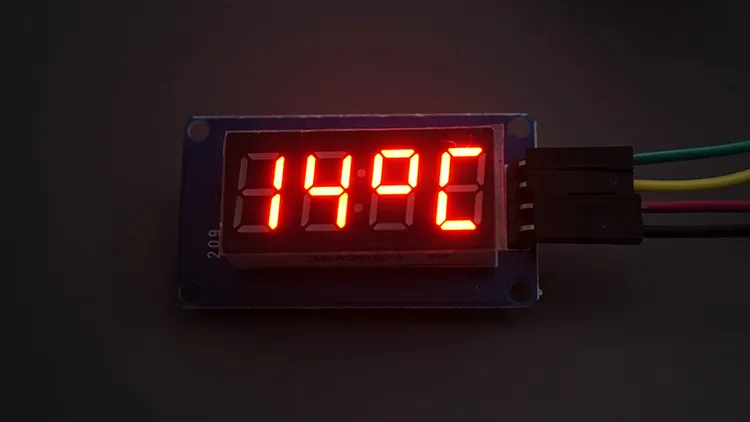
屏幕上的摄氏度符号不是现成字符,是用段码手工拼的,一个圆圈加一个C,库里的SEG_A、SEG_B这些常量直接拿来做或运算就行:
// Create the °C Symbol
const uint8_t Celsius[] = {
  SEG_A | SEG_B | SEG_F | SEG_G,  // Circle
  SEG_A | SEG_D | SEG_E | SEG_F   // C
};

// Create the °F Symbol
const uint8_t Fahrenheit[] = {
  SEG_A | SEG_B | SEG_F | SEG_G,  // Circle
  SEG_F | SEG_E | SEG_A | SEG_G   // F
};
代码默认每小时拉一次天气,中间不重复请求,屏幕上摄氏和华氏各显示5秒轮流来。要是请求失败,串口会打印错误码并且沿用上次的数值,不会让屏幕显示乱七八糟的东西。串口监视器里也能看到完整的JSON回包,方便核对。
写在最后
整套做下来,硬件就是ESP32加一块数码管,成本两位数以内。新手最容易栽的三个地方再说一遍:屏幕不亮先对调CLK和DIO再查VCC是不是接的VIN;库认准avishorp的TM1637Display,别装成六位款用的那个;烧录时钟代码前记得Wi-Fi密码和时区两处都要改。亮度0到7按家里光线调就行,晚上睡觉嫌刺眼,setBrightness第二个参数传false直接熄屏,挺方便。
跑通这两个例子之后,这条路的玩法基本就打开了:冒号掩码会用了,段码会拼了,剩下的就是往上叠需求,比如加个按键切换显示内容,或者把温度改成自己接的DS18B20实测值。数码管便宜,折腾坏了也就几块钱,比拿OLED练手的心态负担小多了。










CLK和DIO插反屏幕不亮这个坑我也踩过,当时还以为是模块坏了,差点退货,对调两根线立马就好了。
亮度7确实有点晃眼,晚上我把第二个参数传false直接熄屏,第二天再开,挺实用。
这管子多少钱一个?看着比OLED便宜多了,想买两块给孩子做个起床钟。
正好手上有一块TM1637在吃灰,周末接ESP32试试,先把测试例程烧上验证下屏幕是好的。
这套例子我照着跑了一遍,说说几个小细节。时区字符串千万别照抄代码里的里斯本那个,不然钟会差七八个小时,国内直接去nayarsystems那个zones.csv里搜Shanghai,把整串POSIX格式抄进去就行。另外冒号闪烁那个写法挺妙,掩码在0b01000000和0之间每秒翻一次,跟老式电子钟一个效果。温度例子里°C符号居然是拿SEG_A这些常量手工或出来的段码,看了代码才反应过来,七段管拼个圆圈加C真有点意思。