
长话短说:我完全不会建模,Blender 打开就头晕。项目里经常需要一些小配件、外壳、装饰件,找打印店问价排队太慢,于是走了另一条路:照片/一句话 → AI 生成 3D 模型 → STL → 切片打印。
流程六步:
- 拍照:单主体、背景干净、光均匀(这步决定成品效果的大头)
- 上传生成:网页免登录,先生成后付费;一次输入同时给 GLB 和 STL
- 抽卡:AI 生成是盲盒,同一句话每次结果都不一样,1~3 次能抽到能用的
- 导出 STL:60/100/150mm 三档;GLB 别丢,能直接进 Blender/Unity/three.js 当占位资产,做 demo 很省事
- 切片:报薄壁警告很正常,切片软件自带"模型修复"跑一遍就过,不用手动修模
- 开打:0.2mm 层高,贴底的模型基本不用支撑
用在创客项目里的思路:
- 设备外壳/支架:量好孔位,生成后量模型尺寸对一下,偏差 1mm 内可以直接用
- 展示件/结构件装饰:抽到满意为止,单次成本低
- 教学演示:学生不会建模,一节课能出实物,比讲三节课有用
局限说清楚(免得误导同学):
- 适合小物件/外壳/支架这一档;手指、镂空、头发丝是通病
- 高精度工业件别指望,公差要求高的还是自己建模
- AI 出的网格记得跑"模型修复",别直接切片报错就放弃
提示词公式(不点链接也能用):一个/只 + 主体 + 颜色形状 + 材质 + 风格 + 底部平整。例:一个圆角的树莓派外壳,哑光质感,底部平整,开口位置准。
利益相关声明:这个工具「万物转3D」是我自己做的,链接放这里,不喜勿点:https://3d.paper.ac.cn/ 免登录,图片/一句话生成,GLB+STL 双输出,9.9 一档起,无订阅。欢迎锤:把你项目里的配件需求发评论区,我演示一遍流程。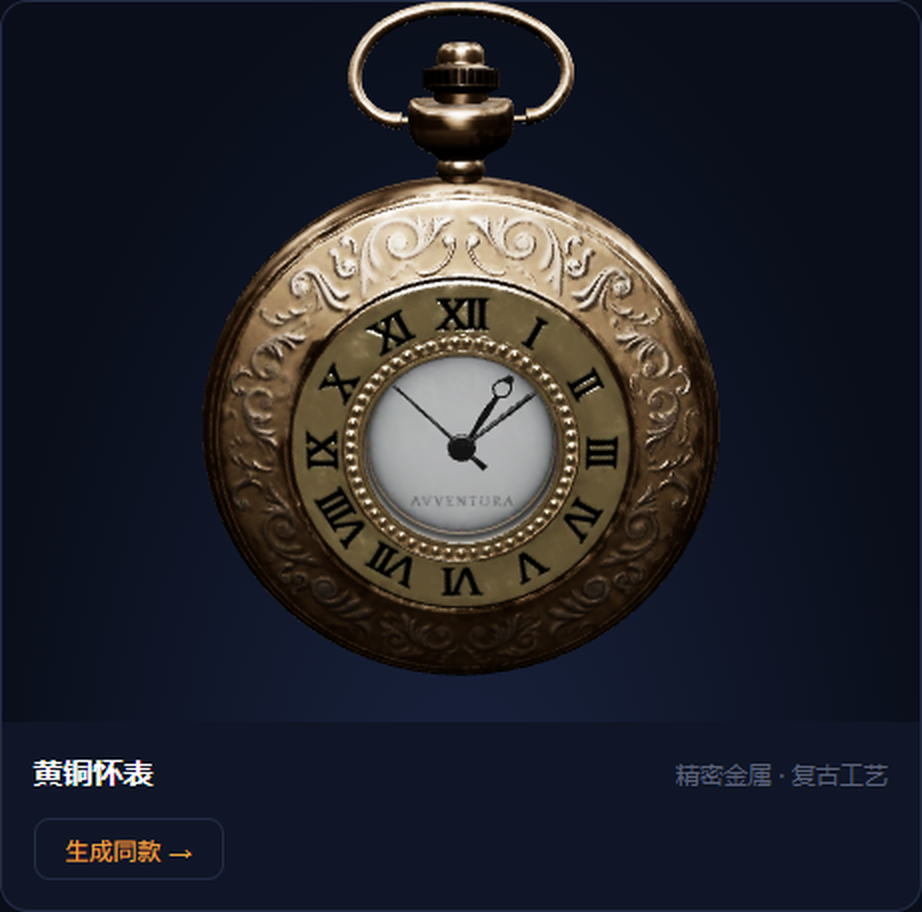
打印参数那几条很实用,首层附着就是靠这个调好的
AI生成的模型强度能行吗?承力件还是得手建
流程图清晰,新手跟着走一遍就会了
不会建模也能出零件,AI这波是真方便