
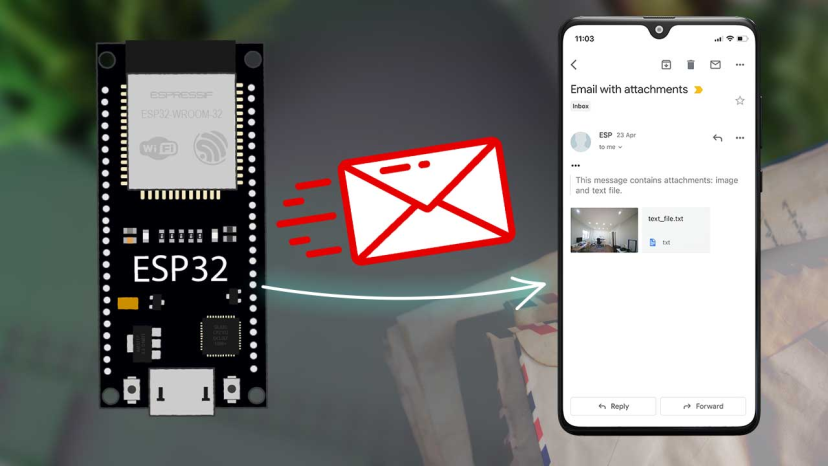
工位上搞 things,最烦的一件事是:板子在家跑着,人上班,出了问题你根本不知道。温度超了、水没了他自己闷着,等你晚上回家才知道凉凉了。所以我一直想给 ESP32 找个最省事的告警出口,想来想去还是邮件——不用装 App、不用申请第三方平台账号,公司电脑上随时能看。最近照着 Random Nerd Tutorials 的 SMTP 教程把整条链路走通了,用的是 mobizt 的 ReadyMail 库,把过程和坑整理给大家。
先说结论:ESP32 直接连 Gmail 的 SMTP 服务器,用 16 位应用专用密码登录,既能发纯文本/HTML 邮件,也能带附件,烧进去一次之后基本不用管。整个方案除了板子和一块能联网的路由器,硬件上零成本。
准备工作:装库、开新邮箱
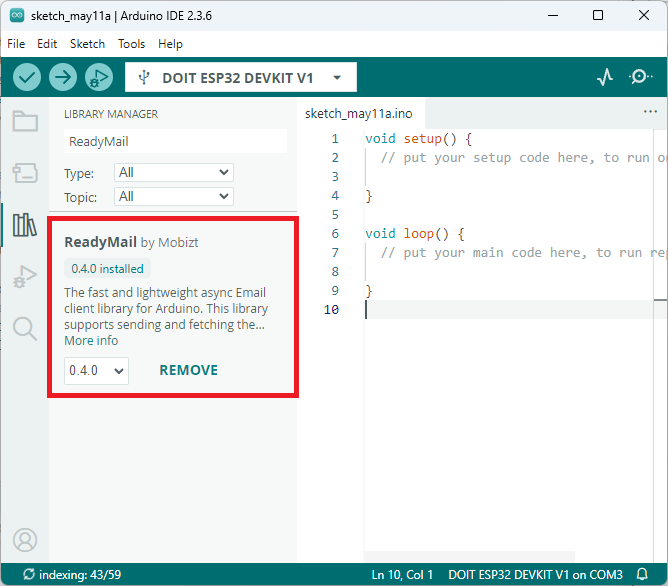
教程用的是 Arduino IDE,板子选普通的 ESP32 DevKit 即可。库管理器里搜 ReadyMail,装 mobizt 出的那个,我装到的是 0.4.0 版。这个库是 ESP Mail Client 同一作者的新作,收发邮件都支持,SMTP 部分就是我们这次要用的。
邮箱这块有个建议值得照做:专门注册一个新 Gmail 来发信,别拿自己的主邮箱。教程原话的意思是,代码写错了或者请求太频繁,账号可能被暂时封禁,拿小号去踩坑,主号不受牵连。收件邮箱随便,用你天天看的那种就行。
先拿到 Gmail 应用专用密码
这一步是最容易卡住的。ESP32 登录 SMTP 用的不是你的 Gmail 登录密码,而是 App Password——一个 16 位的专用口令。前提是你的 Google 账号开了两步验证,没开的话先进 Google 账号的 Security 页面把 2-Step Verification 打开。
然后在 Google 账号里搜 App Passwords,进菜单,给新密码起个名字(比如 ESP),点 Create,会弹出一个 16 位口令。这个口令就是给设备用的,把它存好,待会儿填进代码的 AUTHOR_APP_PASS 里。
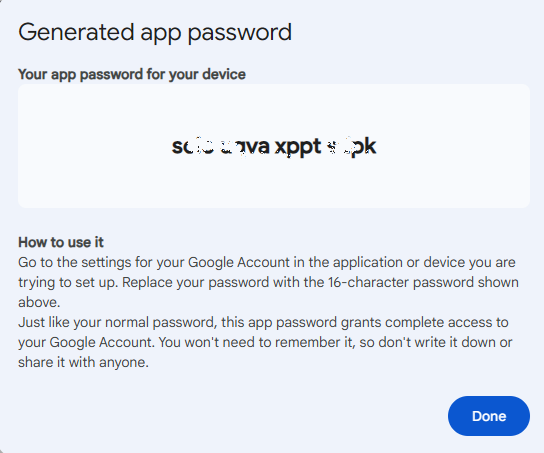
顺带说一句安全边界:应用专用密码的权限其实接近主密码,所以别截图发群里,也别写进要开源的仓库。泄露了就去账号设置里吊销重生成,成本很低。这也是我一直建议用小号的原因,出事损失可控。
主程序:一封最简单的邮件
先上完整的主程序。提醒一下,站点编辑器会把尖括号的头文件吞掉,所以下面所有 include 都写成了引号形式,在 Arduino 里两种写法等价,你本地敲代码时用尖括号没问题。占位符保持原样,填自己的信息就行。
/*
Rui Santos & Sara Santos - Random Nerd Tutorials
Complete project details at: https://RandomNerdTutorials.com/esp32-send-email-smtp-server-arduino-ide/
Based on the example provided by the ReadyMail library: https://github.com/mobizt/ReadyMail/
*/
#include "Arduino.h"
#include "WiFi.h"
#include "WiFiClientSecure.h"
#define ENABLE_SMTP
#define ENABLE_DEBUG
#include "ReadyMail.h"
// REPLACE WITH YOUR NETWORK CREDENTIALS
const char* ssid = "REPLACE_WITH_YOUR_SSID";
const char* password = "REPLACE_WITH_YOUR_PASSWORD";
// Sender SMTP settings (GMAIL)
// Change if using a different provider
#define SMTP_HOST "smtp.gmail.com"
#define SMTP_PORT 465
// Sender email, app password, and name
#define AUTHOR_EMAIL "[email protected]"
#define AUTHOR_APP_PASS "EMAIL_APP_PASSWORD"
#define AUTHOR_NAME "ESP32"
//Recipient's email
#define RECIPIENT_EMAIL "[email protected]"
#define RECIPIENT_NAME "RECIPIENT_NAME"
WiFiClientSecure ssl_client;
SMTPClient smtp(ssl_client);
void setup() {
Serial.begin(115200);
WiFi.begin(ssid, password);
while (WiFi.status() != WL_CONNECTED) delay(500);
ssl_client.setInsecure();
auto statusCallback = [](SMTPStatus status) {
Serial.println(status.text);
};
smtp.connect(SMTP_HOST, SMTP_PORT, statusCallback);
if (smtp.isConnected()) {
smtp.authenticate(AUTHOR_EMAIL, AUTHOR_APP_PASS, readymail_auth_password);
SMTPMessage msg;
msg.headers.add(rfc822_from, String(AUTHOR_NAME) + " <" + AUTHOR_EMAIL + ">");
msg.headers.add(rfc822_to, String(RECIPIENT_NAME) + " <" + RECIPIENT_EMAIL + ">");
msg.headers.add(rfc822_subject, "Hello from the ESP32");
//msg.text.body("This is a plain text message.");
msg.html.body("Hello!");
// Set NTP config time
/* For times east of the Prime Meridian use 0-12
For times west of the Prime Meridian add 12 to the offset.
Ex. American/Denver GMT would be -6. 6 + 12 = 18 */
const int gmtOffset_sec = 0; //offset time in seconds
const int daylightOffset_sec = 0; //daylight saving time offset in seconds
configTime(gmtOffset_sec, daylightOffset_sec, "pool.ntp.org");
// Set timestamp for the email
while (time(nullptr) < 100000) delay(100);
msg.timestamp = time(nullptr);
smtp.send(msg);
}
}
void loop() {
}
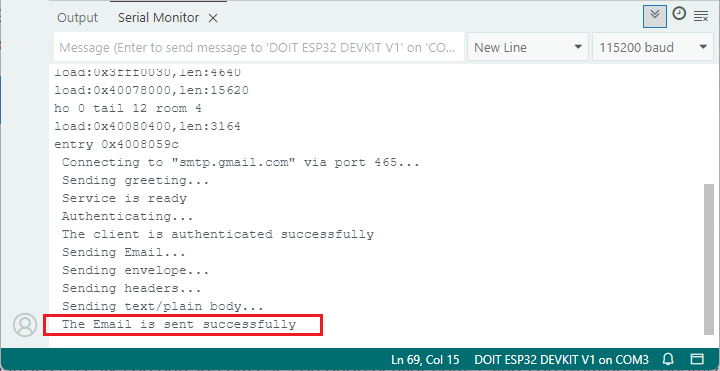
拆一下骨架。开头两个 define 决定编译哪些模块:ENABLE_SMTP 只启用 SMTP,ENABLE_DEBUG 打开调试输出,方便在串口看每一步的状态。然后填 Wi-Fi、SMTP 服务器地址和端口、发件邮箱加应用专用密码、收件人信息。
连接部分是三段式:ssl_client.setInsecure() 跳过服务器证书校验(教程原样这么用,讲究一点可以配根证书);smtp.connect 带一个回调,把状态文字打到串口;连上之后 authenticate 用邮箱加应用专用密码做登录。
邮件本体是 SMTPMessage 结构:headers.add 依次填 from、to、subject;正文在 text 和 html 里二选一或都写,上面代码把纯文本那行注释掉了,走的是 HTML。最后有个容易忽略的细节——先 configTime 从 pool.ntp.org 对时,等拿到有效时间戳再赋给 msg.timestamp,邮件头里的时间才是对的。串口跑起来长这样:
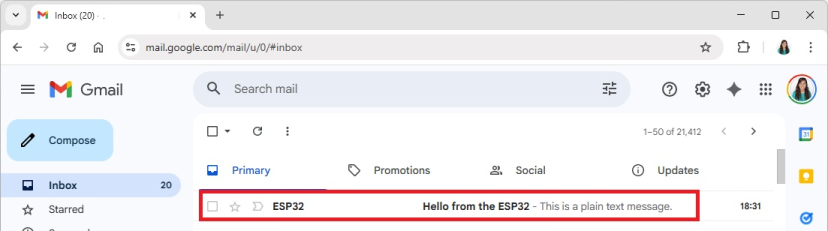
收件箱里的效果,发件人显示你在 AUTHOR_NAME 里填的名字,主题就是 subject 那行:
带附件发送:挂上 LittleFS
告警场景里最有用的形态是"文字说明 + 现场照片",这就需要附件。ReadyMail 的附件不走内存硬塞,而是注册一个文件回调,让库自己到文件系统去读。所以先在代码里加上文件系统支持:
#include "FS.h"
#include "LittleFS.h"
#define ENABLE_SMTP // Allows SMTP class and data
#define ENABLE_DEBUG // Allows debugging
#define ENABLE_FS // Allow filesystem integration
#define MY_FS LittleFS
#include "ReadyMail.h"
然后是文件回调和附件添加函数,原样照搬即可:
// Create a file object
File myFile;
void fileCb(File &file, const char *filename, readymail_file_operating_mode mode) {
switch (mode) {
case readymail_file_mode_open_read:
myFile = MY_FS.open(filename, FILE_OPEN_MODE_READ);
break;
case readymail_file_mode_open_write:
myFile = MY_FS.open(filename, FILE_OPEN_MODE_WRITE);
break;
case readymail_file_mode_open_append:
myFile = MY_FS.open(filename, FILE_OPEN_MODE_APPEND);
break;
case readymail_file_mode_remove:
MY_FS.remove(filename);
break;
default:
break;
}
// This is required by library to get the file object
// that uses in its read/write processes.
file = myFile;
}
void addFileAttachment(SMTPMessage &msg, const String &filename, const String &mime, const String &name, FileCallback cb, const String &filepath, const String &encoding = "", const String &cid = "") {
Attachment attachment;
attachment.filename = filename;
attachment.mime = mime;
attachment.name = name;
// The inline content disposition.
// Should be matched the image src's cid in html body
attachment.content_id = cid;
attachment.attach_file.callback = cb;
attachment.attach_file.path = filepath;
// Specify only when content is already encoded.
attachment.content_encoding = encoding;
msg.attachments.add(attachment, cid.length() > 0 ? attach_type_inline : attach_type_attachment);
}
setup 里在连接成功之后调用它就行,路径是 LittleFS 里的文件:
addFileAttachment(msg, "image.png", "image/png", "image.png", fileCb, "/image.png");
addFileAttachment(msg, "text_file.txt", "text/plain", "text_file.txt", fileCb, "/text_file.txt");
记得先烧一个 LittleFS 分区并把图片、文本传进去,不然回调打开文件会失败。传感器告警的实际玩法就顺理成章了:setup 里发一封"设备已上线",loop 里检测到阈值越界就发一封带读数(甚至带摄像头截图)的邮件,注意别告警轰炸,加个冷却时间,不然邮箱先被自己刷爆。
端口、垃圾箱和几个小坑
端口问题值得单独说。教程的 SMTP 设置表里写得很清楚:Gmail 的 587 是 TLS 端口,465 是 SSL 端口,TLS/SSL 必须开。示例代码用的是 465 配 WiFiClientSecure,直接能跑;如果你换成 587,得改用对应的 TLS 客户端写法,别只改端口数字,否则会卡在连接阶段。
第二件事,测试时邮件大概率进垃圾箱,尤其是新注册的发件账号第一封信。翻一下垃圾邮件文件夹,点"报告非垃圾邮件",后面就正常了。我第一次测还以为没发出去,其实早到了。
再提醒一遍密码纪律:AUTHOR_APP_PASS 那个宏里只填 16 位应用专用密码,不是 Gmail 登录密码;真实密码别出现在占位符之外的任何地方,分享代码前先检查这一行。另外如果连不上或者认证失败,把 ENABLE_DEBUG 开着看串口输出,SMTP 服务器返回的状态码基本能对号入座。
整套东西跑通之后,我的那块板子现在每天早上会给我发一封带温度读数的邮件,工位上瞄一眼就知道家里状态。对上班族玩家来说,邮件这种"零维护"的告警通道,比折腾各种 App 推送省心得多。教程 5 月刚更新过,库也在活跃维护,现在上手正是时候。










这个应用专用密码的坑我去年踩过,死活搞不明白为什么填登录密码一直认证失败,后来才知道Google早就把“Less secure apps”关了,必须走两步验证再加签一个16位的App Password。另外提醒一句,那个密码只显示一次,弹窗关掉就再也看不到了,我当时没存又重新签了一个。
465和587那段太真实了,我之前只改端口没换客户端,卡在greeting那一步一下午
垃圾箱那个+1,新号第一封邮件100%进垃圾邮件,我还以为代码有问题,翻垃圾箱才发现早到了
LittleFS挂载别忘了先烧分区,我第一次就是文件回调打开失败,串口一堆报错。现在家里温湿度超阈值就给我发邮件,上班摸鱼时瞄一眼,比啥App推送都省心。