
想给小车加个眼睛、做个能拍照能联网的监控小设备,ESP32-CAM是一块性价比超高的小板子:自带ESP32主控加一个OV2640摄像头,能拍照、能推流、还能连WiFi。这篇文章把烧录和接线讲清楚。
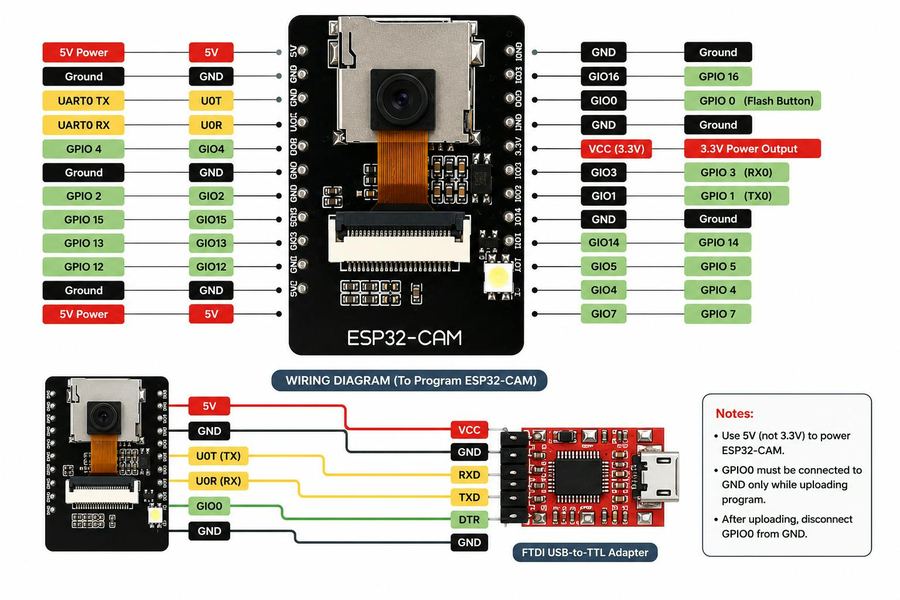
先认清引脚和两个关键模块
ESP32-CAM板子不大,正面是OV2640摄像头,背面是ESP32-S芯片,板载一个TF卡槽,可以拍照存卡里。引出的排针里,最常用的是这几个:VCC供电、GND、U0R和U0T(串口烧录脚)、GPIO0(烧录选择脚)、还有给AI-Thinker版专用电源的5V和3.3V。
它没有天然的USB口,所以要先通过USB转TTL(比如FTDI、CH340模块)把程序烧进去,这正是接线相对别家麻烦的地方,但一次学会后面都很顺。
烧录接线:三根线加一个GPIO0
用USB转TTL模块给ESP32-CAM烧录,最省心的接法是“共地同时接串口”:USB转TTL的RX接板子的U0R、USB转TTL的TX接板子的U0T,两者GND共地。这里同样要记住交叉:模块TX接目标RX,模块RX接目标TX。
关键一步是进入下载模式:把板子上的GPIO0脚先接地(很多做法是上电瞬间按住IO0键,或临时短接到GND),然后上电,Arduino IDE就会识别到可烧写状态。烧录完程序、去掉GND和GPIO0的连接,重新上电就进入运行模式。如果一直烧不进去、报连接超时,多半是GPIO0没接好或没在正确时机接地。
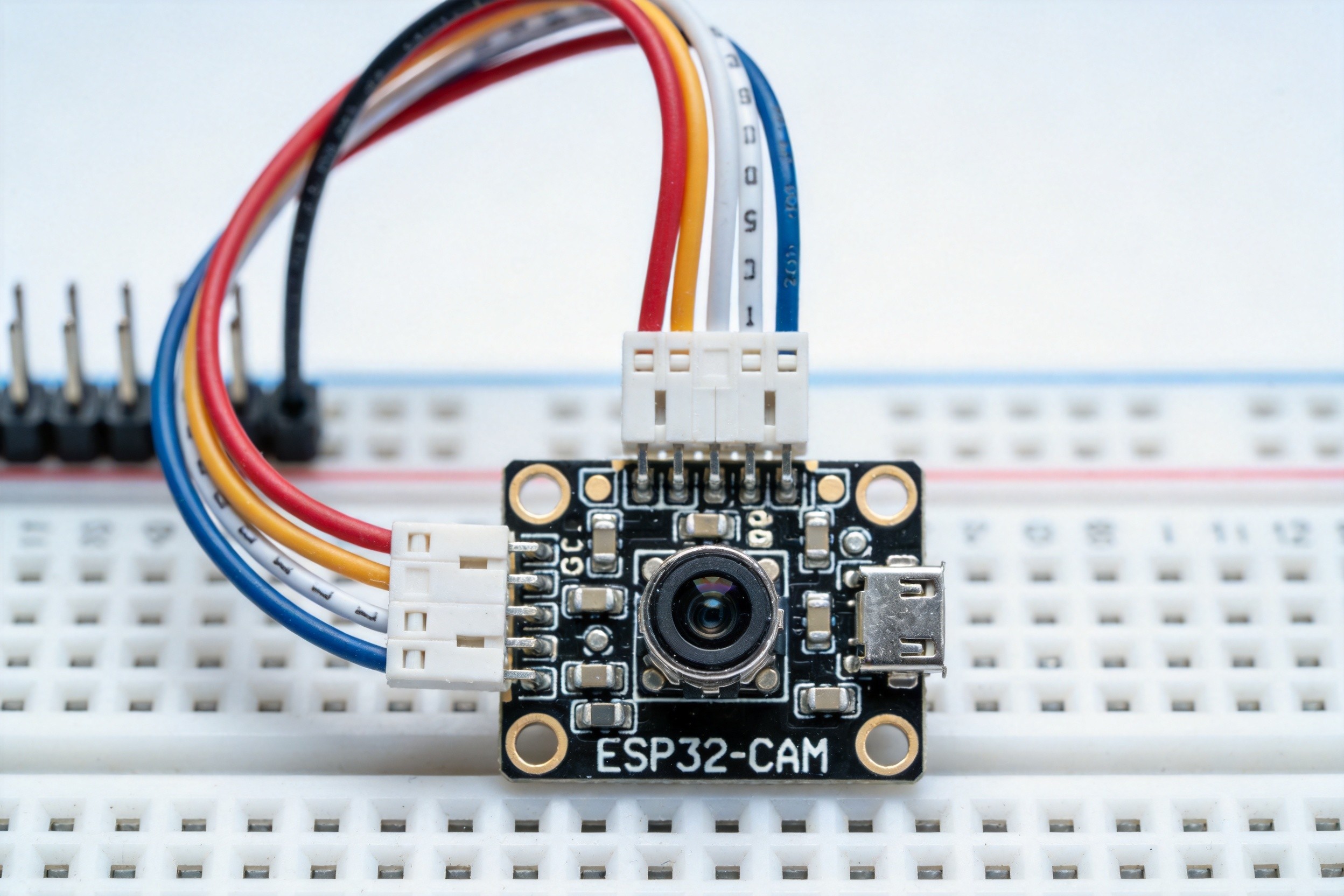
供电别含糊:摄像头吃电流不小
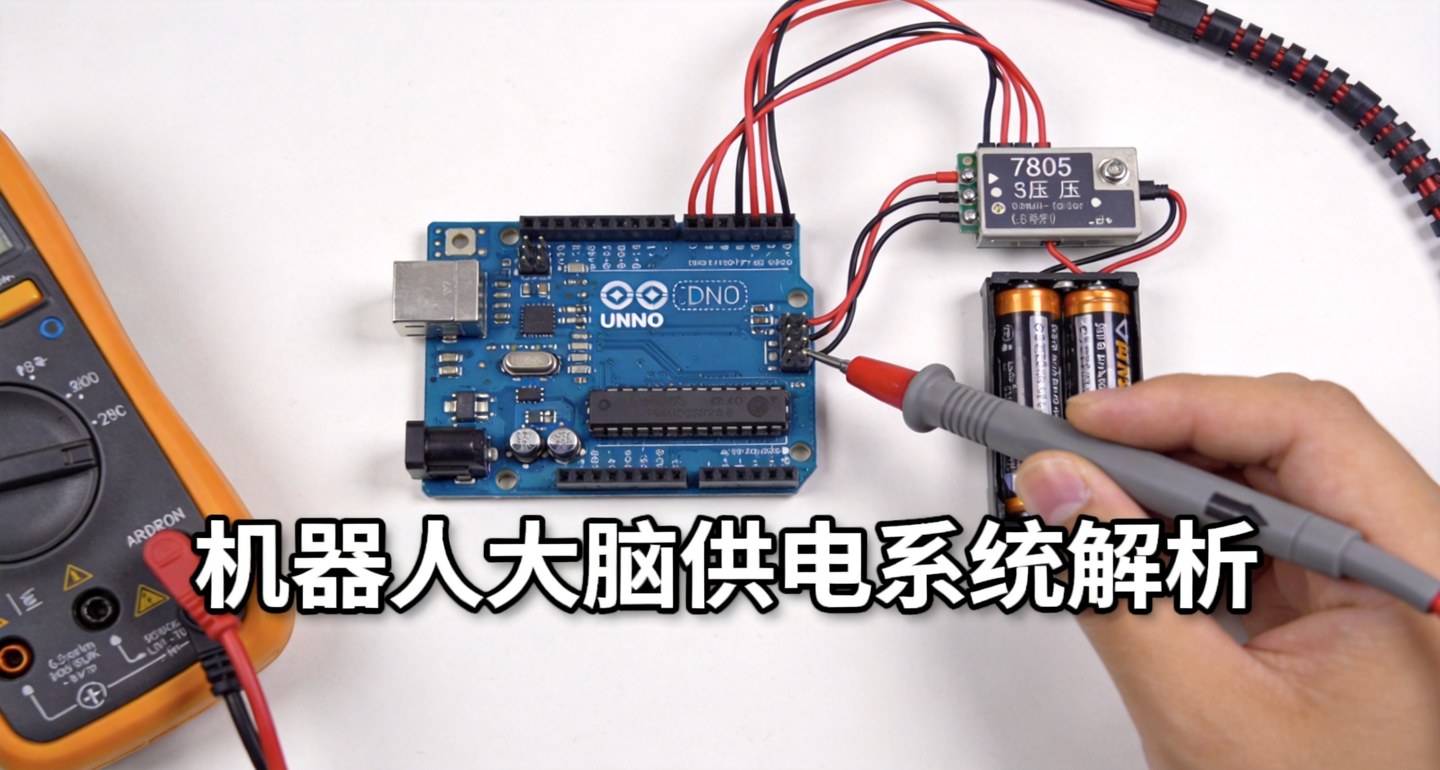
ESP32-CAM运行时电流比普通Arduino大不少,尤其是摄像头工作、点亮板载闪光灯时,瞬间电流可能到几百毫安。拿USB转TTL的那点电压去硬扛,常常会重启、连不稳定。稳的做法是单独给板子一个5V供电(很多板丝印建议接5V专用脚),再和USB转TTL共地。
如果项目里要长时间推流,供电更要干净,必要时加个稍大点的滤波电容。表现出“刚上电就反复重启”,十有八九是供电不足。
WiFi拍照和串流:几行代码出画面
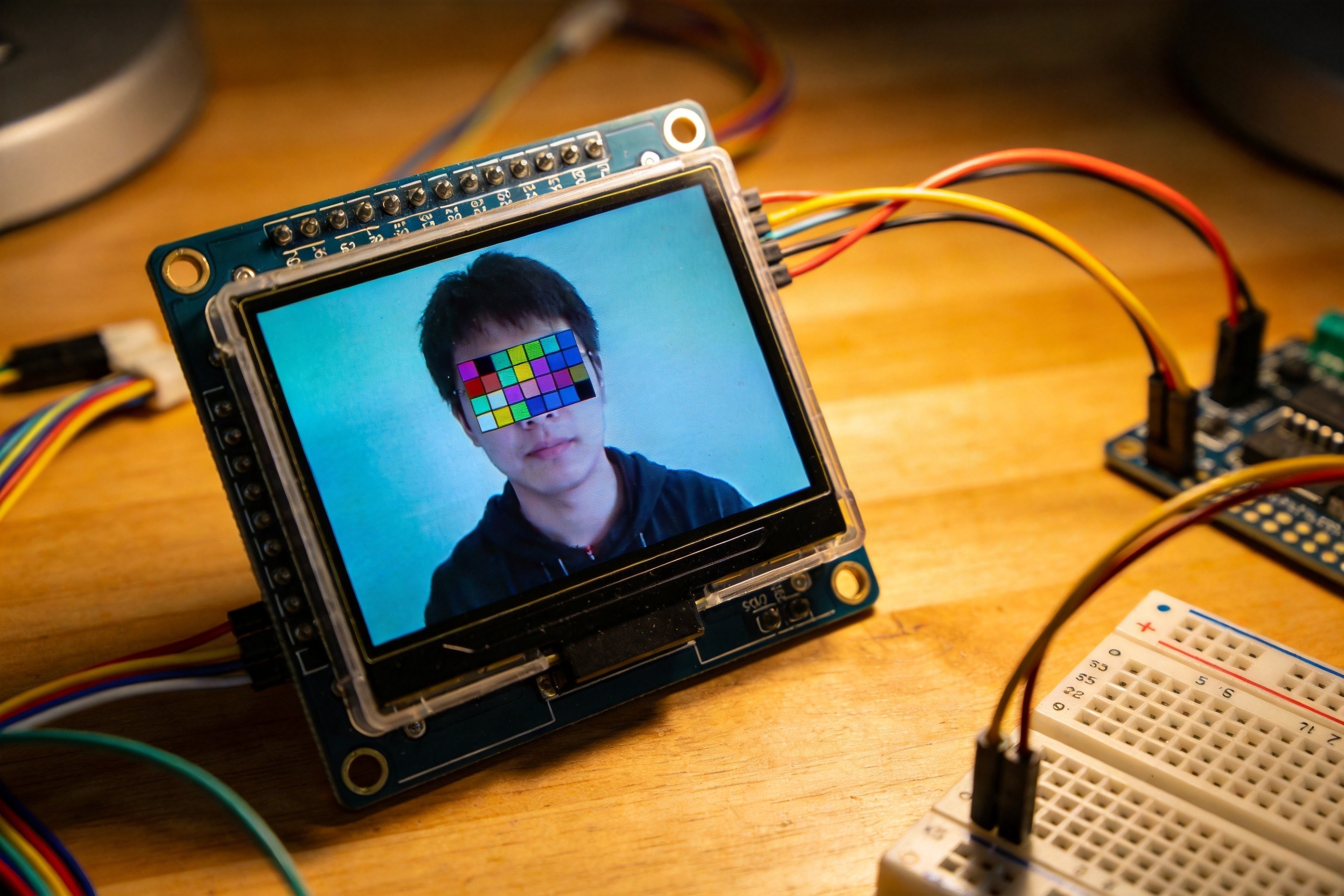
ESP32-CAM最大的亮点就是自带WiFi。Arduino的ESP32库里自带一个摄像头示例,填上你的WiFi账号密码,摄像头就把一个网页推流服务架起来,手机连同一个WiFi访问那串地址,就能实时看到画面,还能切拍照模式。
再往下就能做很多事:定时拍照存到SD卡做一个简易监视器;把画面HTTP POST到服务器做图像采集;或者配合简单的人体红外传感器,有人移动就拍照上报——一个小型“自动抓拍”设备就成型了。
三个高频坑:GPIO0、供电、串口占位
烧录进不去,先查GPIO0是否在正确时机接地;烧完不运行,查有没有把GPIO0和GND断开;上电重启,查供电。还有一个容易忽略的:USB转TTL某些板载3.3V输出电流太小,别依赖它,直接给板子5V。
摄像头初始化和WiFi连接都有点吃时间,程序里要留意初始化顺序,先连WiFi再初始化摄像头,打印日志能帮你看清卡在哪一步。
ESP32-CAM是把“能联网的眼睛”集成到一小块板上的高性价比方案。烧录三根线、单独5V供电、一个WiFi示例,拍照推流都能上,做小车和监控小件很强。

拍照存TF卡做抓拍小装置,这个玩法挺实用
供电那块太实在,摄像头一开电流就上来,单独给5V稳
WiFi推流那个示例填账号密码就能出画面,入门很顺
GPIO0要先接地再上电进下载模式,这个顺序很关键
没有USB口这点刚上手会被绕一下,FTDI接法讲清楚了