
车库里想挂一个数据上报的节点,Wi-Fi 信号差到掉线是常态,路由器重启只能顶一天。最后真正解决问题的,是一个不到十美元的 W5500 以太网模块加一根现成的网线:Arduino 通过它接路由器,每分钟上报一次数据,全程没有任何无线参与。这篇文章把 W5500 接 Uno、跑 TCP 通信的完整流程理一遍,包括接线、库、DHCP 与静态 IP、一个能直接用的 TCP 服务端代码,以及几处容易翻车的地方。
先说清楚定位:W5500 是 WIZnet 家的硬件以太网控制器,TCP/IP 协议栈做在芯片里,MCU 只需要通过 SPI 和它说话。模块上带 RJ-45 网口,接路由器或者直接接电脑网卡都行。它支持 10/100M 自适应,内部有 32KB 的收发缓冲,最多 8 个独立 socket,协议覆盖 TCP、UDP、ICMP、IPv4、ARP、IGMP、PPPoE。供电 3.3V 或 5V 都可以,模块上自带稳压器,但电流不小,这个坑后面细说。
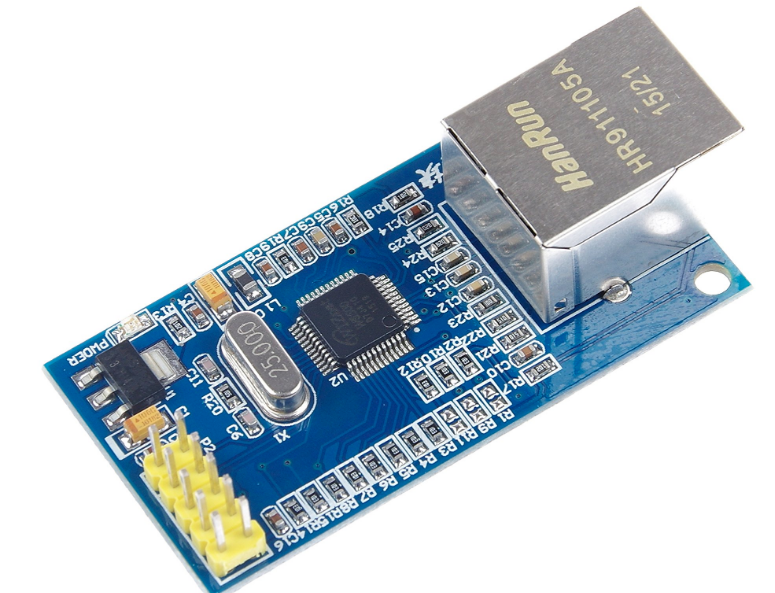
引脚与接线:SPI 固定四根线
常见的 6 针或 8 针 W5500 模块引脚是 VCC、GND、SCS(片选)、SCLK、MOSI、MISO,8 针的还多一个 RST。它是纯 SPI 设备,而 Uno 的 SPI 引脚是固定的,没有商量余地:
- VCC 接 3.3V(部分模块丝印允许 5V,接之前看一眼丝印上的电压跳线)
- GND 接 GND
- SCS / CS 接 D10
- SCLK / SCK 接 D13
- MOSI 接 D11
- MISO 接 D12
- RST 悬空即可(库会在软件里复位它,个别接法把 RST 接到 RES 或某个数字脚做硬复位,不接也能跑)
重点提醒供电:W5500 链路建立瞬间的电流冲到 130mA 左右,满负载标称电流最高能到 185mA(3.3V 供电时)。Uno 板载 3.3V 稳压器扛得住这个量级,但如果是自己搭的最小系统或者 3.3V 输出能力弱的板子,接上网线那一刻电源电压塌下去,板子直接复位重启。排查方法很简单,上电先用万用表确认模块的 3.3V 实际到没到位,再怪代码。
网口这边,模块和路由器之间自动协商 100M 全双工,什么都不用配,Ethernet 库全包了。网线用普通的 Cat5e 直连线就行,调试阶段尽量直插路由器口,别经过挂在 Wi-Fi 下的交换机,少一层变量。
Ethernet 库:IDE 自带,别装错
库不用另外下载,Arduino IDE 自带:菜单里 Sketch → Include Library → Ethernet 就是它。如果库里同时能看到 Ethernet2,不用理会——那是给老的 Ethernet Shield 2 准备的,标准 Ethernet 库会通过 SPI 自动识别芯片,直接驱动 W5500。个别老教程会引导你装 ethernet2.zip 这种库,那是按老 shield 的写法来的,用新库走同样的逻辑完全可行,只是头文件名不一样。
DHCP 和静态 IP 是新手最容易纠结的一件事。Ethernet.begin(mac) 走 DHCP,路由器自动分地址,桌面上调试很省事。但东西一旦要固定在墙上长期跑,建议直接写死 IP:路由器断电重启后 DHCP 租约可能重新分配,你手机里存的访问地址就失效了。静态地址用 Ethernet.begin(mac, ip) 传入,选地址的原则是落在局域网网段内、避开路由器的 DHCP 池——比如路由器是 192.168.1.1、地址池是 .100 到 .200,那 .10 到 .19 这一段通常随便挑。MAC 地址理论上随便填,只要不和局域网里其他设备撞即可,示例代码里那个 0xDE 0xAD 0xBE 0xEF 0xFE 0xED 是社区流传多年的默认值。
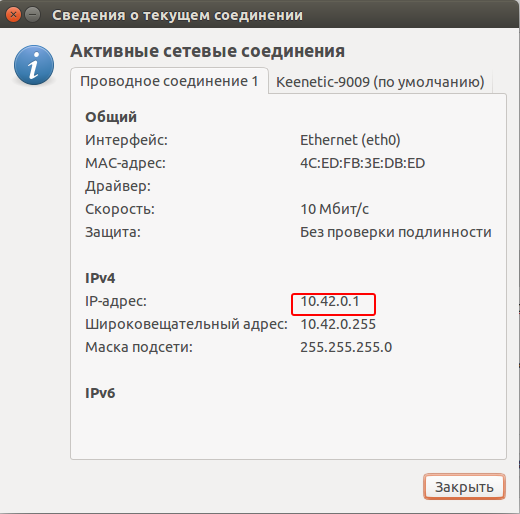
网络通不通,可以在电脑上先确认:模块直插电脑网卡的直连场景下,网卡上配置的地址段要和代码里的静态 IP 同网段。下图是直连场景里网卡拿到 10.42.0.1 的连接信息,这时代码里的静态 IP 也应该配成 10.42.0.x 这个段。
TCP 服务端:完整可跑的网页服务器代码
下面这份代码是一个完整的 TCP 服务端:监听 80 端口,先试 DHCP,失败就回退到写死的静态 IP,然后展示 A0 的模拟量读数,并提供两个链接远程开关一个 LED。页面每 5 秒自动刷新一次。代码逐字符搬运自真实可跑的教程源,仅做两处站点兼容替换:头文件的尖括号写法换成等价的双引号写法(站点编辑器会吞尖括号,两种写法在 Arduino 工具链下对库搜索路径等价);响应里拼 HTML 的那几行字符串,尖括号用全角转写以便完整显示,抄回 IDE 时改回半角即可:
#include "SPI.h"
#include "Ethernet.h"

byte mac[] = { 0xDE, 0xAD, 0xBE, 0xEF, 0xFE, 0xED };
// Pick an address inside your LAN range but outside the DHCP pool.
// (e.g. router is 192.168.1.1 with a pool of .100-.200, so .10 is safe)
IPAddress ip(192, 168, 1, 10);

EthernetServer server(80);
const int LED_PIN = 6;
const int SENSOR_PIN = A0;

void setup() {
  Serial.begin(115200);
  pinMode(LED_PIN, OUTPUT);
  digitalWrite(LED_PIN, LOW);

  // Ethernet.init(10) selects the CS pin; default is 10 anyway
  Ethernet.init(10);
  if (Ethernet.begin(mac) == 0) {
    // DHCP failed: fall back to the fixed address
    Ethernet.begin(mac, ip);
  }
  server.begin();
  Serial.print("Server at: ");
  Serial.println(Ethernet.localIP());
}

void loop() {
  EthernetClient client = server.available();
  if (!client) return;

  boolean currentLineIsBlank = true;
  boolean gotQuestion = false;
  char lastSix[7] = "";
  int idx = 0;

  while (client.connected()) {
    if (!client.available()) continue;
    char c = client.read();

    // keep the tail of the request line to catch GET /?led=1
    if (idx < 6) { lastSix[idx++] = c; lastSix[idx] = 0; }
    else { for (int i = 0; i < 5; i++) lastSix[i] = lastSix[i + 1]; lastSix[5] = c; lastSix[6] = 0; }

    if (strstr(lastSix, "led=1") != NULL) { digitalWrite(LED_PIN, HIGH); gotQuestion = true; }
    if (strstr(lastSix, "led=0") != NULL) { digitalWrite(LED_PIN, LOW);  gotQuestion = true; }

    if (c == '\n' && currentLineIsBlank) {
      // end of headers: send the page
      client.println("HTTP/1.1 200 OK");
      client.println("Content-Type: text/html");
      client.println("Connection: close");
      client.println();
      client.println("<!DOCTYPE HTML><html><head><meta http-equiv=\"refresh\" content=\"5\"></head><body>");
      client.print("<h1>Garage node</h1>");
      client.print("<p>Analog A0: ");
      client.print(analogRead(SENSOR_PIN));
      client.print("</p><p>LED is ");
      client.print(digitalRead(LED_PIN) ? "ON" : "OFF");
      client.print("</p><p><a href=\"/?led=1\">LED on</a> | <a href=\"/?led=0\">LED off</a></p>");
      client.println("</body></html>");
      break;
    }
    if (c == '\n') currentLineIsBlank = true;
    else if (c != '\r') currentLineIsBlank = false;
  }
  delay(1);
  client.stop();
}
烧录后打开串口监视器,读出它打印的 IP,浏览器里输入这个 IP(同一局域网内的任何设备都行),就能看到传感器数值和两个开关链接。整套逻辑一句话概括:把请求读到空行为止,回一段固定的响应文本,然后断开。以后想做 JSON 接口、表单提交,都是这三步中间换内容而已。
顺便说一句客户端方向:W5500 做 TCP 客户端时用的是同一个库里的 EthernetClient 类,套路是创建对象、client.connect(目标IP, 端口)、连接成功后 client.println() 发送请求再读回响应,和 WiFi 场景下把 WiFiClient 换成 EthernetClient 的改法一致。也就是说 MQTT、HTTP 上报这类现成例程,改一个类名加一次 begin 就能搬到有线网络上来跑。
常见坑:这四个占了大半排障时间
- Ethernet.begin(mac) 返回 0、串口也不打印有效信息:多半是 SCS 片选线接错脚,或者模块根本没拿到 3.3V。有的模块出厂默认 5V 供电跳线,先查丝印。另外如果 CS 用了非默认脚,记得 Ethernet.init(脚号) 要在 begin 之前调用,示例代码里的 Ethernet.init(10) 就是显式声明。
- 电脑能打开页面、手机(Wi-Fi)打不开:路由器开了 AP 隔离,一般在无线高级设置里找 AP Isolation 关掉,或者接受它只在局域网可见的事实。
- 跑几小时后不再响应:库的 socket 数量有限,客户端没被 stop() 会把 socket 耗光。上面代码每次都在收尾调用 client.stop(),如果你自己改了逻辑加了提前 return,socket 就漏了。
- 插网线瞬间板子重启:供电问题。W5500 启动电流冲击把 3.3V 拉塌了,给模块单独配稳压器或者整体用 USB 供电基本能解决。
再补一句链路层:桌面能用、装到机柜里就断,除了电源,还可能是那个口是 PoE 专用口或者被网管禁了,换你笔记本刚刚用过的那个口试试,比换线排查快。
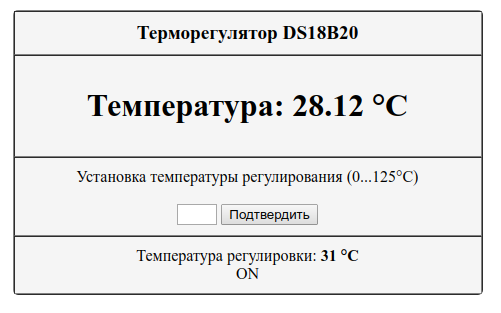
这套东西搭完,后续玩法就很顺了:接个继电器就是有线网络的网页开关灯,不依赖云平台不用注册账号;配合 DS18B20 之类温度传感器,页面直接显示实时温度。对不想让 Wi-Fi 出现在工作间、机柜、地下室场景的人来说,一根网线加 W5500,是最省心的联网方案。










供电那个坑我踩过,最小系统板 3.3V 带不动,一插网线就重启,换 USB 供电才好。文章说得很准。
Ethernet.init(10) 这句提得好,CS 换脚的时候真容易漏,begin 前忘了 init 结果半天搜不出 IP,血泪教训。
正好上周给楼道的温湿度节点找联网方案,Wi-Fi 两天断一次,看了这篇直接下单了个 W5500。特别认同里头说的静态 IP 要避开 DHCP 池那段,之前 ESP32 那次就是路由器重启后地址漂了,手机收藏的页面打不开,查了半天才反应过来。这回照着先在路由器后台把地址池看了再挑的 IP,一次就通。
请问一下 RST 脚悬空没问题吗?我买的模块是 8 针的,手上有个旧 shield 是要接复位信号的,不太确定这类 W5500 模块是不是都一样。