
调试传感器代码时,Serial.print 打出来的是一串数字,变化快了根本看不过来。Arduino IDE 自带的串口绘图仪(Serial Plotter)能把数字画成曲线,一行代码都不用改,是排查传感器问题最快的工具。
一、在哪打开
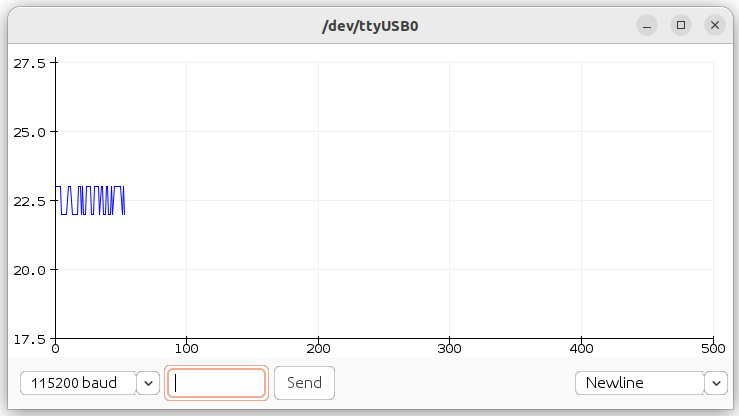
IDE 菜单:工具 → 串口绘图仪(Serial Plotter),快捷键 Ctrl+Shift+L。注意它和串口监视器共用同一个串口,两个窗口不能同时打开。
二、最简示例:画一条模拟量曲线
void setup() {
  Serial.begin(9600);
}
void loop() {
  int raw = analogRead(A0);
  Serial.println(raw);
  delay(20);
}
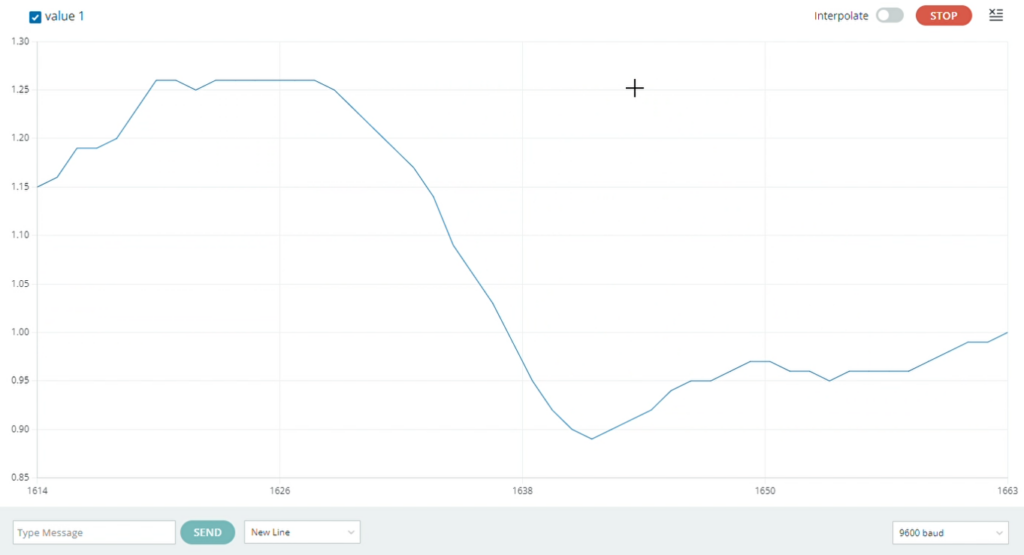
只要 println 输出纯数字,绘图仪就会实时画出曲线。下图是接了光敏电阻(LDR)分压电路后的效果,用手遮挡就能看到电压明显下探:
三、多条曲线怎么画
想让多条曲线出现在同一个图里,有两种写法:
- 逗号分隔:
Serial.print(v1); Serial.print(","); Serial.println(v2); - 带标签(推荐,图例更清晰):
Serial.println("sensor1:" + String(v1));
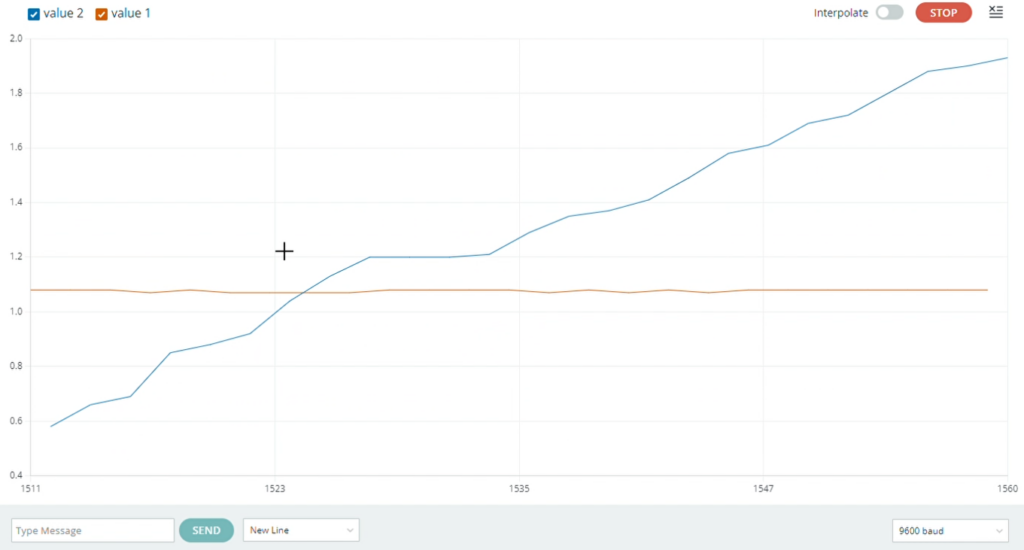
下图是两路传感器同时显示的效果,蓝橙两条曲线各自独立,交叉点一眼就能看出来:
四、几个实用技巧
- 采样别太快:delay(20) 左右比较合适,太快曲线会挤成一团;
- 数值范围差异大时(比如一路是 0~1,一路是 0~1000),小数值的曲线会被压扁,建议先归一化再输出;
- 输出非数字内容(如中文提示)会让绘图仪解析失败,调试文本请走串口监视器;
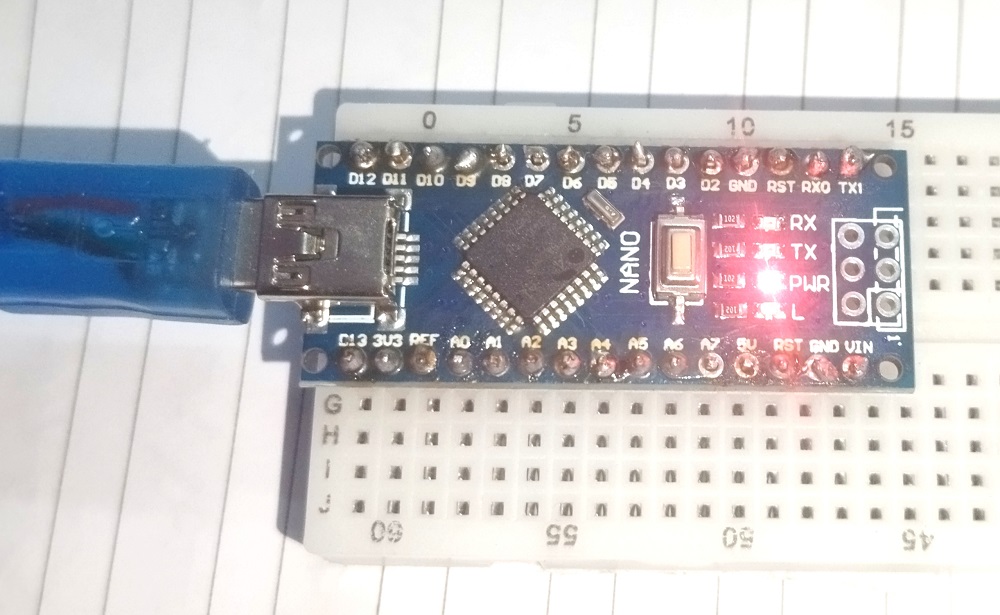
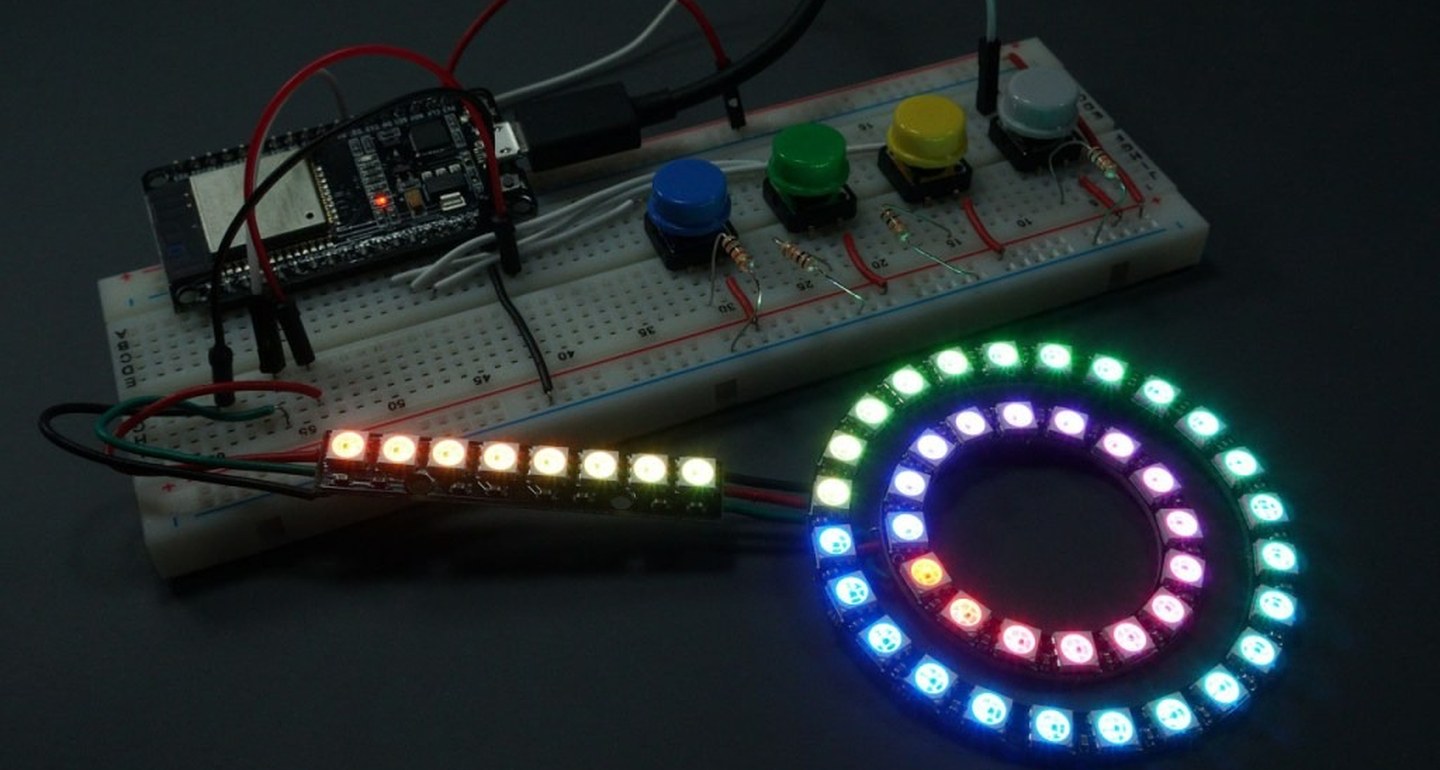
- 新生成的波形类演示也可以先用绘图仪验证输出形状,再上示波器。下面这块 Nano 就是我常用的测试板:
小结
Serial Plotter 的价值在于"零成本可视化"——不接显示屏、不上位机软件,IDE 里直接看曲线。建议养成习惯:写传感器代码前先接一个绘图仪,数据的噪声、毛刺、漂移都会提前暴露。



串口绘图仪真是被低估的调试神器,以前接MPU6050调姿态角全靠它,比串口监视器直观多了
多条曲线那个带标签的写法学到了,之前一直用逗号分隔,图例都分不清哪条是哪条
补充一个坑:ESP32的 Serial 输出默认引脚和USB口如果用了UART0重映射,绘图仪会没数据
采样太快曲线挤成一团这条深有体会,之前忘了加delay直接刷屏了