
家里想用手机无线点个灯、读个传感器,BLE(低功耗蓝牙)是现在最省事的路子之一。ESP32 本身就带 BLE,Arduino IDE 装好 ESP32 板支持包就能直接用,连额外的库都不用装。
之前 HC-05 那类经典蓝牙串口走的是"无线串口线"的思路,这次换成 BLE,玩法完全不一样:手机不是连一根透传管道,而是去读、写板子上一个个叫"特征值"的小格子。这篇照着 Random Nerd Tutorials 和 DroneBot Workshop 两份教程过一遍,新手会卡在哪,顺手都标出来。
BLE和经典蓝牙,差在哪儿
BLE 是 2010 年蓝牙 4.0 引入的低功耗分支,功耗比经典蓝牙低约 100 倍,不连接的时候基本在睡觉,专为传感器读数、遥控指令这类"短数据突发"设计,手环、血压计用的都是它。这一点和 HC-05 那种一直保持连接的经典蓝牙串口完全是两个思路。
底层参数也差别很大:BLE 用 40 个信道、间隔 2MHz,经典蓝牙用 79 个信道、间隔 1MHz,两边互不兼容;BLE 的设备发现只靠 37、38、39 三条主广播信道。通信距离大约是经典蓝牙标称 100 米的一半。配对方式有三种:Just Works、Passkey Entry 和带外的 OOB。
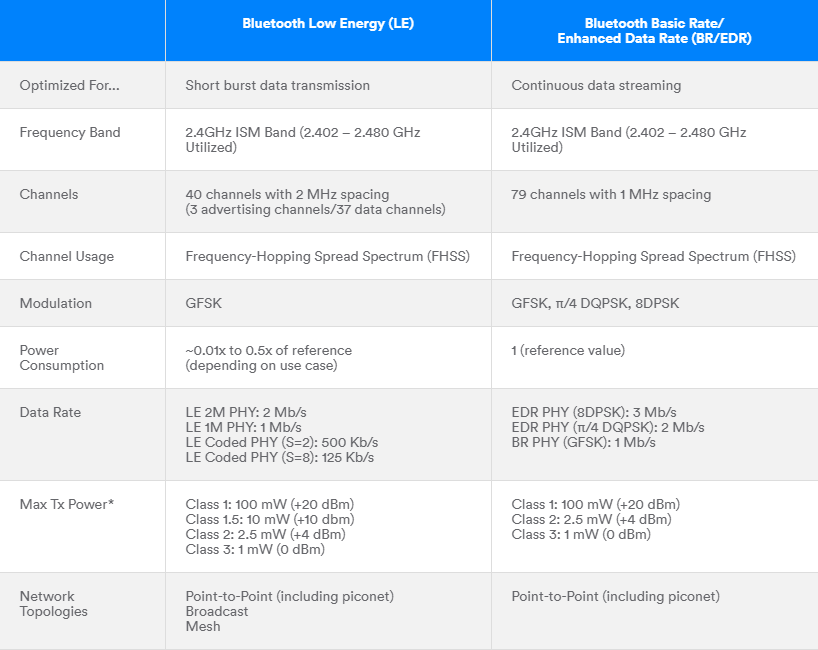
对照上面这张表最直观:功耗一栏,BLE 只有参考值的 0.01 到 0.5 倍。另外别把它和 ESP-NOW 混起来——ESP-NOW 是乐鑫自家私有的直连协议,不走蓝牙栈,是另一条路。
GATT这套"信箱"结构
BLE 的数据交换走 GATT(通用属性配置文件),底下是 ATT。底稿里打了个很好懂的比方:GATT 像一排信箱,服务(Service)是信箱,特征值(Characteristic)是信箱里的信。手机连上 ESP32,读的就是信、写的也是信。
层级是 Profile 包着 Service,Service 里放 Characteristic,每个特征值有属性(Properties)、值(Value)和可选的描述符(Descriptor)。属性决定了这格信能干什么:Read、Write、Write Without Response、Notify、Indicate 这些,建特征值的时候按需选。
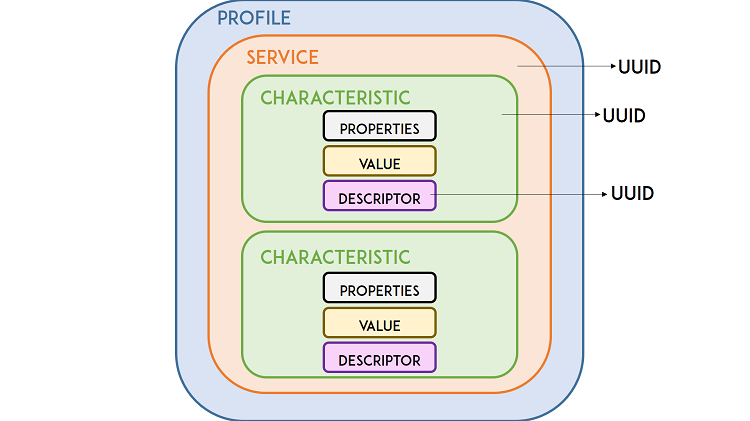
每个服务和特征值都有自己的 UUID,是 128 位的全局唯一编号。蓝牙 SIG 组织给标准服务留了短的 16 位 UUID,比如心率服务 0x180D,里面还细分心率测量、传感器位置几个特征值;咱们自己玩就用 128 位自定义 UUID,uuidgenerator.net 上点一下就能生成一对,别直接抄示例里的——两块板子各用各的 UUID,扫的时候才不会认错人。特征值底下还可以挂描述符(Descriptor),用来存这一格信的额外说明,示例里没用到,先不管它。
载入示例,看懂服务端代码
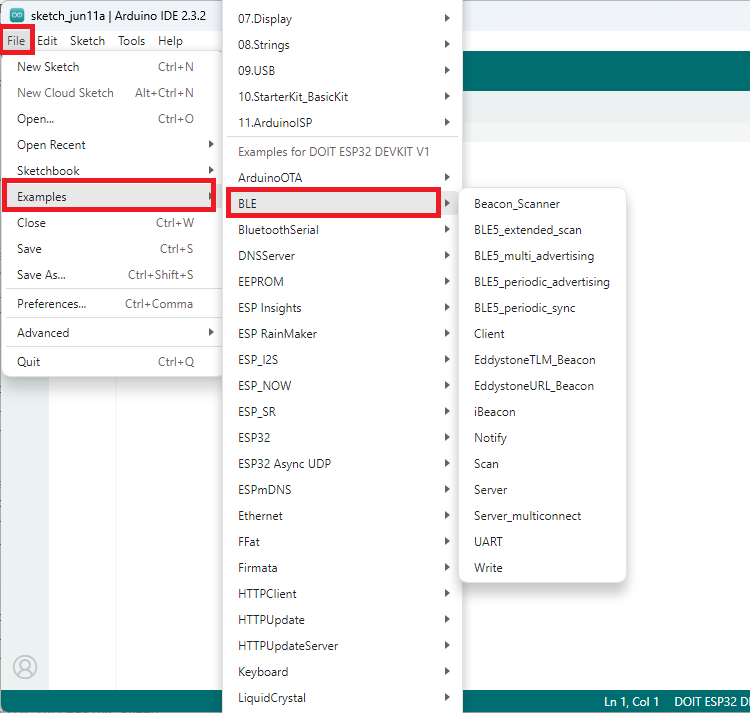
准备工作只有一步:在 Arduino IDE 里装好 ESP32 板支持包。装好后 File > Examples > Examples for ESP32 > BLE 下面全是现成示例,BLEDevice.h 这些头文件都是随板支持包自带的,不用另装库。
把 BLE 里的 Server 示例完整贴出来。唯一改动是尖括号头文件换成了双引号写法——发布平台会把尖括号当成标签剥掉,这两种写法在 Arduino 的库搜索路径下是等价的:
/*
  Complete Getting Started Guide: https://RandomNerdTutorials.com/esp32-bluetooth-low-energy-ble-arduino-ide/
  Based on Neil Kolban example for IDF: https://github.com/nkolban/esp32-snippets/blob/master/cpp_utils/tests/BLE%20Tests/SampleServer.cpp
  Ported to Arduino ESP32 by Evandro Copercini
*/

#include "BLEDevice.h"
#include "BLEUtils.h"
#include "BLEServer.h"

// See the following for generating UUIDs:
// https://www.uuidgenerator.net/

#define SERVICE_UUID        "4fafc201-1fb5-459e-8fcc-c5c9c331914b"
#define CHARACTERISTIC_UUID "beb5483e-36e1-4688-b7f5-ea07361b26a8"

void setup() {
  Serial.begin(115200);
  Serial.println("Starting BLE work!");

  BLEDevice::init("MyESP32");
  BLEServer *pServer = BLEDevice::createServer();
  BLEService *pService = pServer->createService(SERVICE_UUID);
  BLECharacteristic *pCharacteristic = pService->createCharacteristic(
                                         CHARACTERISTIC_UUID,
                                         BLECharacteristic::PROPERTY_READ |
                                         BLECharacteristic::PROPERTY_WRITE
                                       );

  pCharacteristic->setValue("Hello World says Neil");
  pService->start();
  // BLEAdvertising *pAdvertising = pServer->getAdvertising();  // this still is working for backward compatibility
  BLEAdvertising *pAdvertising = BLEDevice::getAdvertising();
  pAdvertising->addServiceUUID(SERVICE_UUID);
  pAdvertising->setScanResponse(true);
  pAdvertising->setMinPreferred(0x06);  // functions that help with iPhone connections issue
  pAdvertising->setMinPreferred(0x12);
  BLEDevice::startAdvertising();
  Serial.println("Characteristic defined! Now you can read it in your phone!");
}

void loop() {
  // put your main code here, to run repeatedly:
  delay(2000);
}
拆开看:BLEDevice::init("MyESP32") 给板子起了个广播名,手机就是靠这个名字找到它;两个 #define 里的 UUID 就是刚才说的服务号和特征值号;createCharacteristic 那行把属性设成 PROPERTY_READ | PROPERTY_WRITE,意思是这格信既能读又能写。整个流程在 setup() 里一次做完:建服务、建特征值、start() 服务、再 startAdvertising() 开始广播,跑完串口打出那行"Characteristic defined"就算就位了。
setValue("Hello World says Neil") 是预写进去的初始值。广播部分 setScanResponse(true) 和两行 setMinPreferred(0x06)、setMinPreferred(0x12),底稿注明是为了解决 iPhone 连接的问题,照抄就行。loop() 里什么都不干——想加"客户端连上之后触发点什么",IDE 的 BLE 示例里有个 Notify 例子可以照着补。
手机nRF Connect连接实测
手机端装 Nordic 官方的 nRF Connect for Mobile(安卓、iOS 都免费)。烧录完打开串口监视器,波特率 115200,看到"Characteristic defined! Now you can read it in your phone!"就说明广播起来了。打开 App 点 SCAN,列表里会出现 MyESP32。
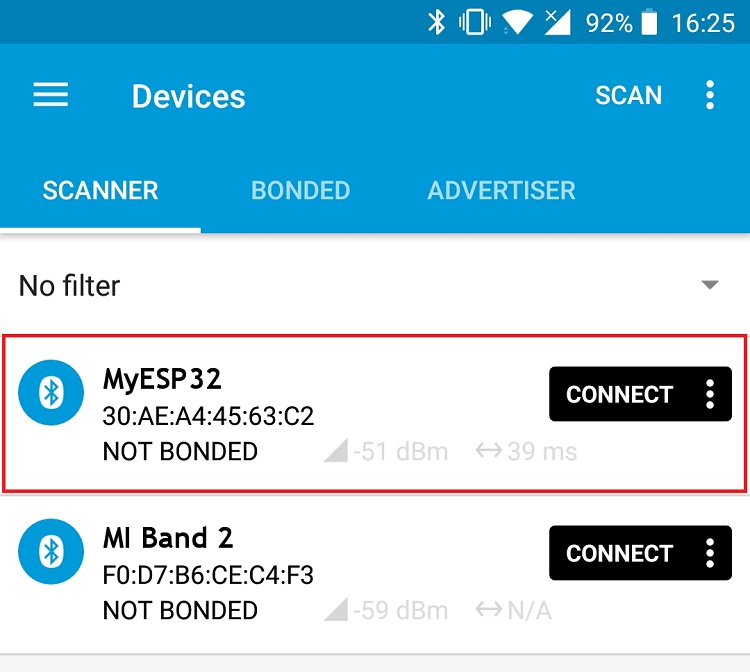
点 CONNECT 连上去,切到 CLIENT 页就能看到板子的服务列表:Generic Attribute(UUID 0x1801)、Generic Access(0x1800)这两个是 SIG 标准服务,底下那个 Unknown Service 就是示例里自定义的服务号,展开后能看到特征值的 UUID、Properties READ, WRITE,值就是那句 Hello World says Neil。
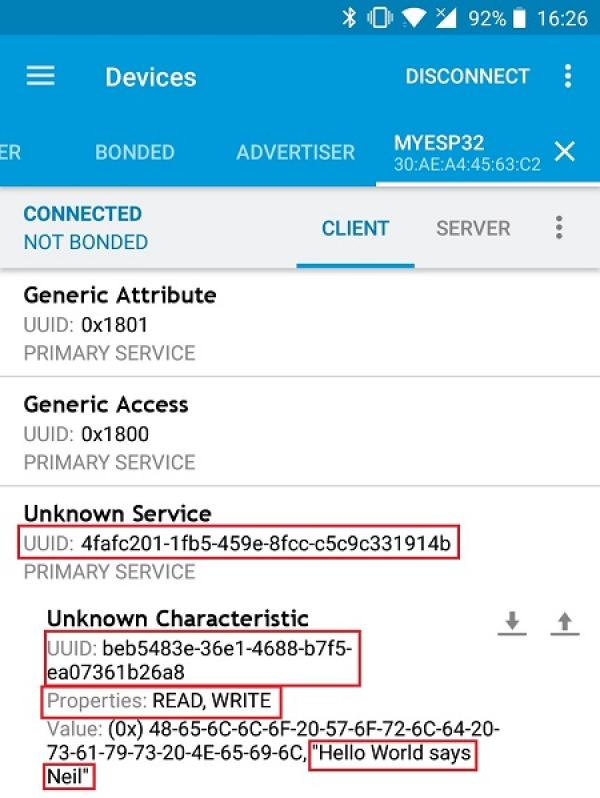
特征值右边的两个箭头,朝下的是读,朝上的是写。点朝上的箭头会弹一个写入框,格式选 TEXT 直接打字,选 BYTE数组 就按十六进制填,写完再用读箭头读回来,能看到值已经变了——读写通道就算跑通了。有个新手容易懵的点要提前说:手机写值的时候,板子那头的串口监视器不会跳出任何打印,loop() 里本来就没写处理逻辑,别以为是没写进去,读回来对得上就是成功了。DroneBot Workshop 那篇还做了双板互测:一块跑 Server、一块跑 Client 示例,Client 每秒往特征值写一次开机秒数,串口能实时刷出来;它还把 MTU 设到 517,默认只有 23,一次能塞的数据大得多。
从读写到点亮LED,还差哪一步
先说实话:这两份底稿的示例都只演示文本值的读写,没有带 LED 的代码,官方也没有针对这个示例公布专门的 LED 接线做法。但通道已经打通了——手机写进来的值就落在特征值里,这已经把"无线控 LED"最难的一段做完了。
Random Nerd Tutorials 的原话是:这个值将来"可以是传感器读数,也可以是一盏灯的状态"。顺着这个思路走,剩下的就是板子这头的事:拿到写入的新值,判断内容之后驱动某个 GPIO,LED 挂在那个 GPIO 上,就是一个最小的手机无线控灯闭环。想让板子把状态主动推回手机,把属性加上 Notify 或 Indicate——Notify 是不等手机来问、板子主动上报,这也是 BLE 里最常用的上报方式,IDE 的 BLE 示例里就有现成的 Notify 例子可以照着改。另外配对那块了解一下就行:三种配对方式里 Just Works 不设密码,Passkey 要输六位数字,配对成功后会存长期密钥,下次免配对直接连,既省电又省事。
功耗这块可以放心,BLE 睡眠加短突发的机制天生适合电池项目。但 DroneBot Workshop 提了个醒:ESP32 只有一颗射频,Wi-Fi 和蓝牙同时开要靠芯片里的共存机制做时间切片,吞吐一高就容易出错,做控灯这种小数据量无所谓,别拿它同时跑大流量。
手头有两块 ESP32 的,还可以补一个双板实验:一块跑 Server,另一块载入 BLE 里的 Scan 示例,扫描时长设了 5 秒、开的是主动扫描,跑起来串口会把周围的 BLE 设备连名字带信号强度列出来,MyESP32 就在其中。这和 nRF Connect 扫描是同一个原理,只是把扫描仪从手机换成了第二块板子,想在没有手机的环境里排查问题,这招很顶用。
广播这块再啰嗦一句:ESP32 广播时用的就是那 37、38、39 三条主广播信道,广播包里塞的是名字和服务 UUID,手机扫到的其实就是这个包。扫描响应是广播的补充包,能多塞一点信息,setScanResponse(true) 打开它,iPhone 那边才认得更顺。
写在最后
整套流程下来,其实就四步:载入示例、烧录、手机扫描连接、读写特征值。跑通这一遍,BLE 的骨架就算摸完了,后面加 LED、加传感器读数,都是在特征值上做文章。
新手最容易卡的就三处:示例菜单里找不到 BLE,多半是板子没选对;手机扫不到 MyESP32,重启一下板子盯着串口那行"Characteristic defined"再看;写完读不回来,检查建特征值时 WRITE 属性开没开。三处都躲过去,一晚上就能跑通。










扫不到设备那个坑我上周刚踩过,重启板子盯串口果然就好了,哈哈。
比 HC-05 那篇的透传思路清楚多了,特征值读写这个角度讲得对。
这篇把 GATT 那个信箱的比喻讲得挺到位,之前我照外网教程玩 BLE,最晕的就是 Service、Characteristic、Descriptor 这三层套娃。补一个我踩过的坑:nRF Connect 写值的时候默认格式是 BYTE ARRAY,新手直接填数字 1 是写进去十六进制 01,串口读出来是乱码,格式得切到 TEXT 再打字。另外 Notify 例子那个 onWrite 回调要自己在 createCharacteristic 之后 register,不然板子永远不知道手机写没写值,这个原文没展开,自己试的时候别漏。
正好手上有块 ESP32,晚上回去照着跑一遍。