
前言
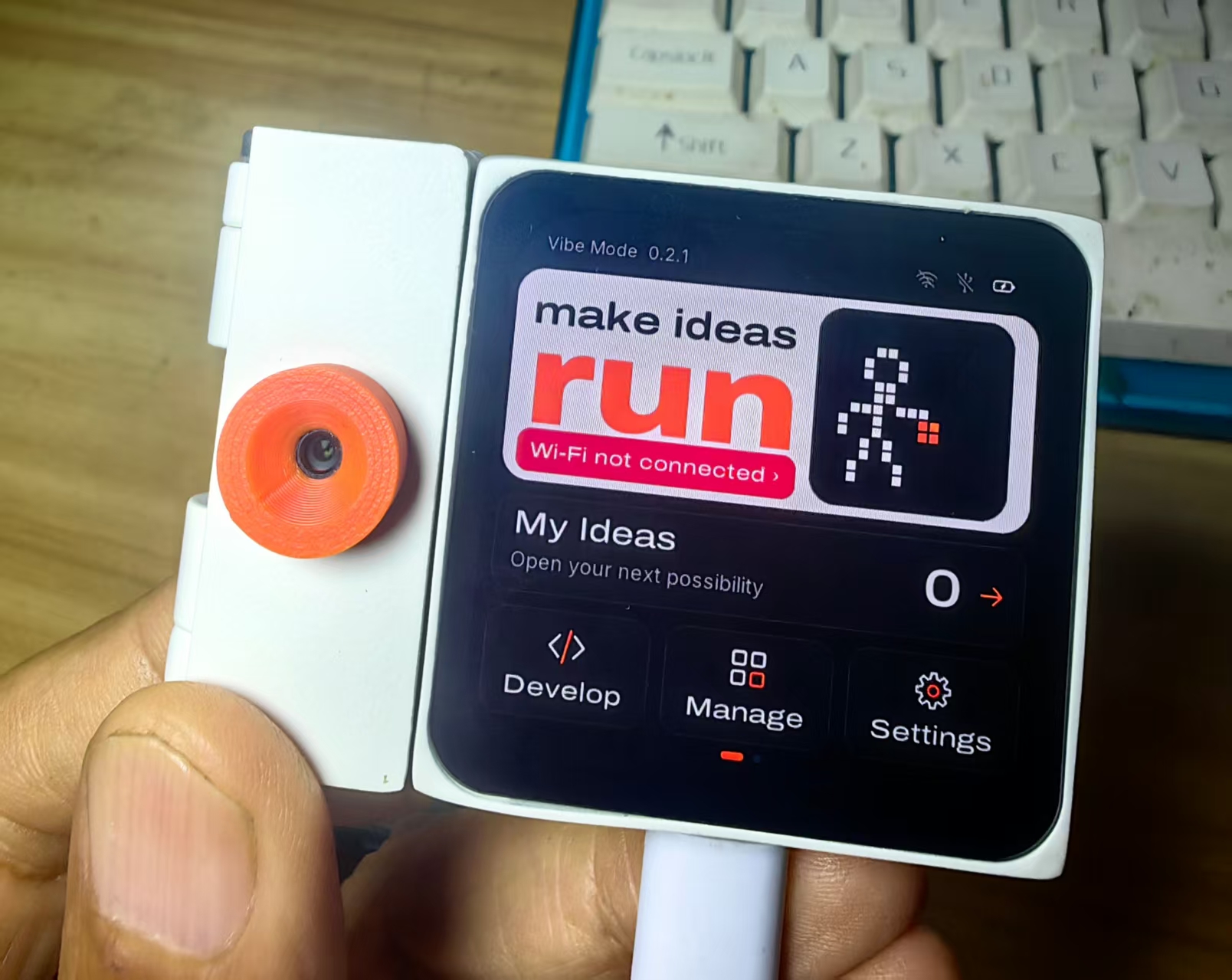
很多刚拿到 ESP-Mosaico 的朋友,最先看到的就是这个 Vibe Mode 首页,同时也很容易把它和 Mosaico-Claw 搞混:
Claw 是用来对话写代码的 AI 应用,而 Vibe Mode,是承载这一切的底层系统底座,是可以最先进入的主控界面,也是整个 ESP-Mosaico 平台最核心的调度管理层。
这里就从这个首页界面开始,完整讲清楚 Vibe Mode 是什么、每个按钮的作用、它在整个架构里承担的角色,以及它和 Idea、Mosaico-Claw 的关系。
一、进入 Vibe Mode
将 ESP-Mosaico 关机。
按住顶部的 AI Button。
保持按住 AI Button,同时短按右下角的 Power Button。
屏幕显示“mosaico”后,松开 AI Button。设备将进入 Vibe Mode。
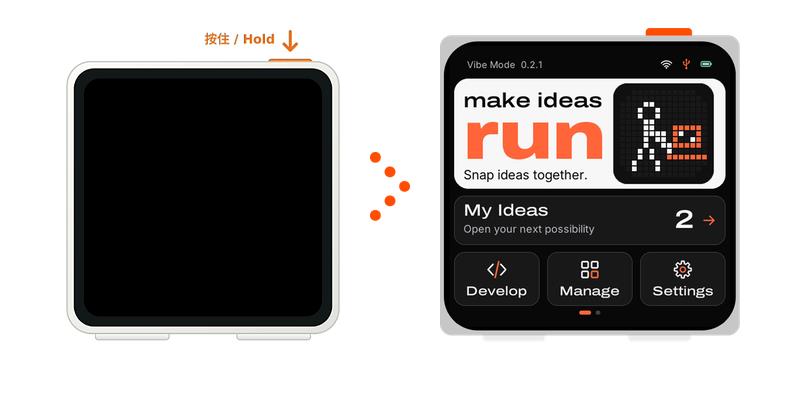
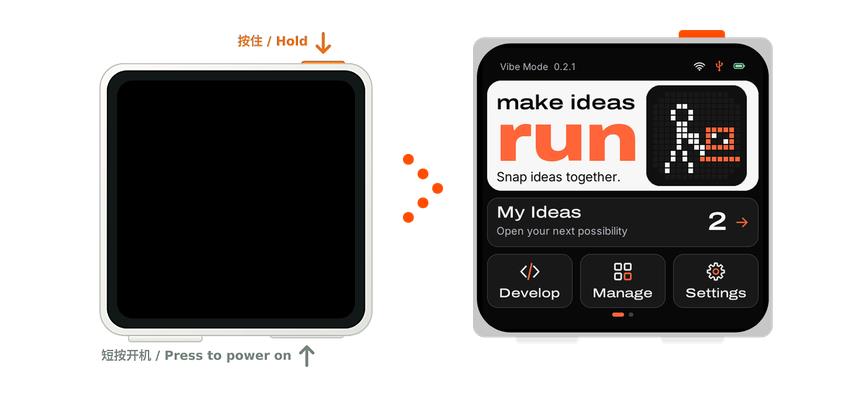
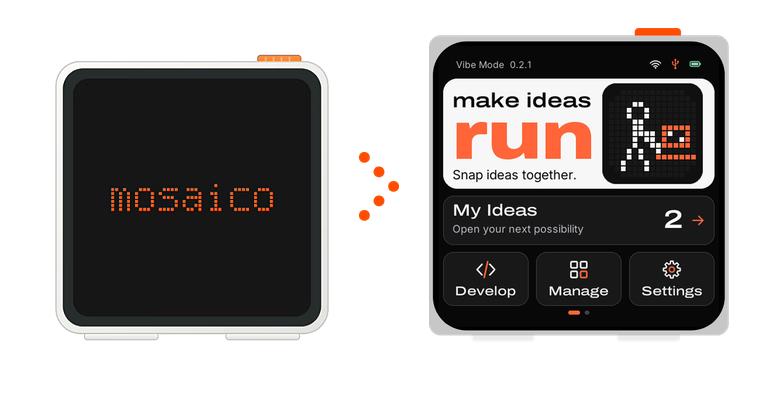
重要: 如果无法进入 Vibe Mode,请先将 ESP-Mosaico 更新到最新固件(目前是V0.6.0版本)。
二、界面一览
界面顶部标注版本:Vibe Mode 0.2.1,标语 make ideas run,翻译过来就是:让创意跑起来。
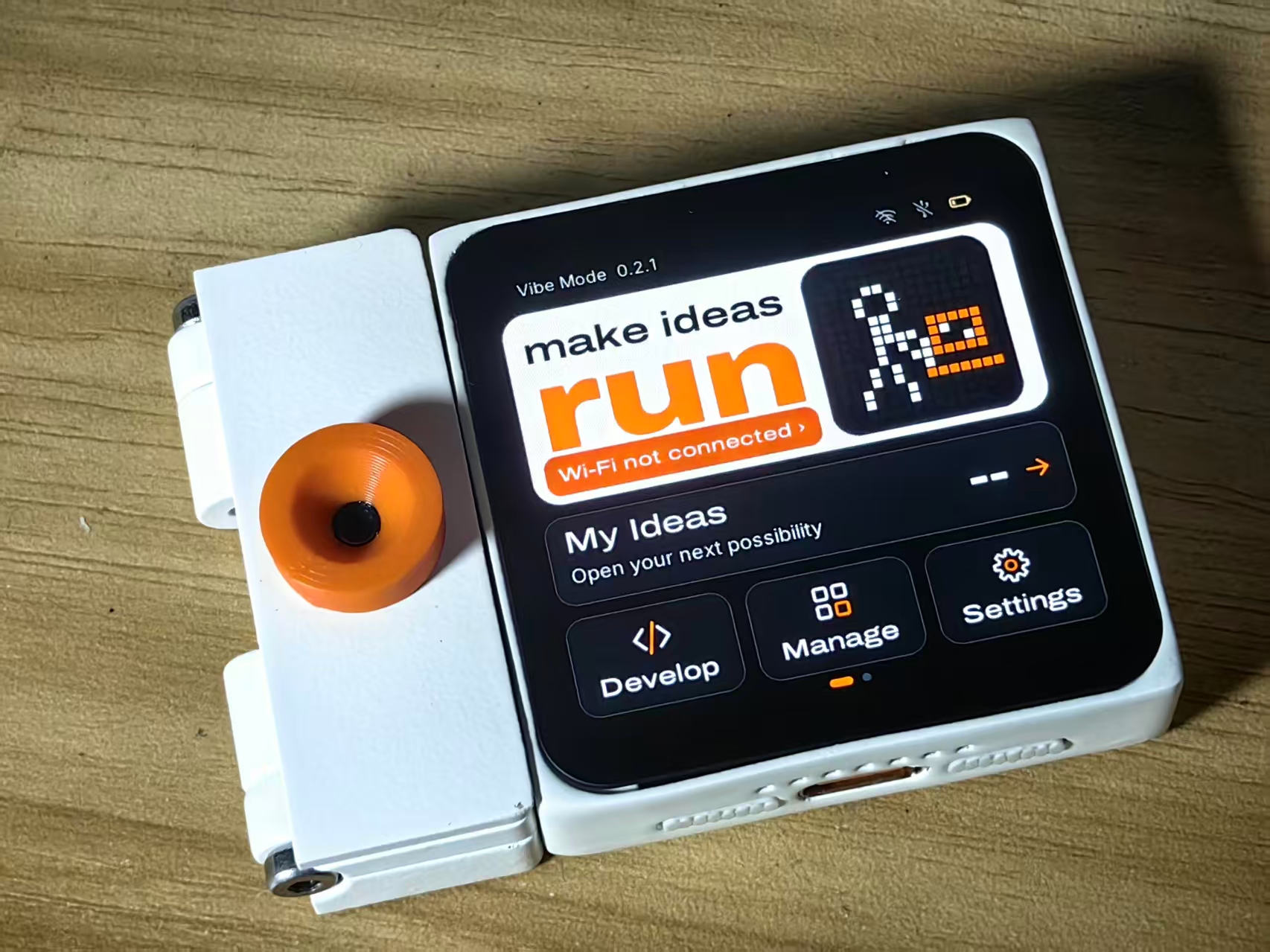
- 状态栏:Wi-Fi not connected —— 当前 WiFi 未连接,点击可以快速进入配网
- My Ideas:我的创意项目,副标题 Open your next possibility,是你所有安装好的 Idea(应用)的入口
下方三个核心功能按钮:
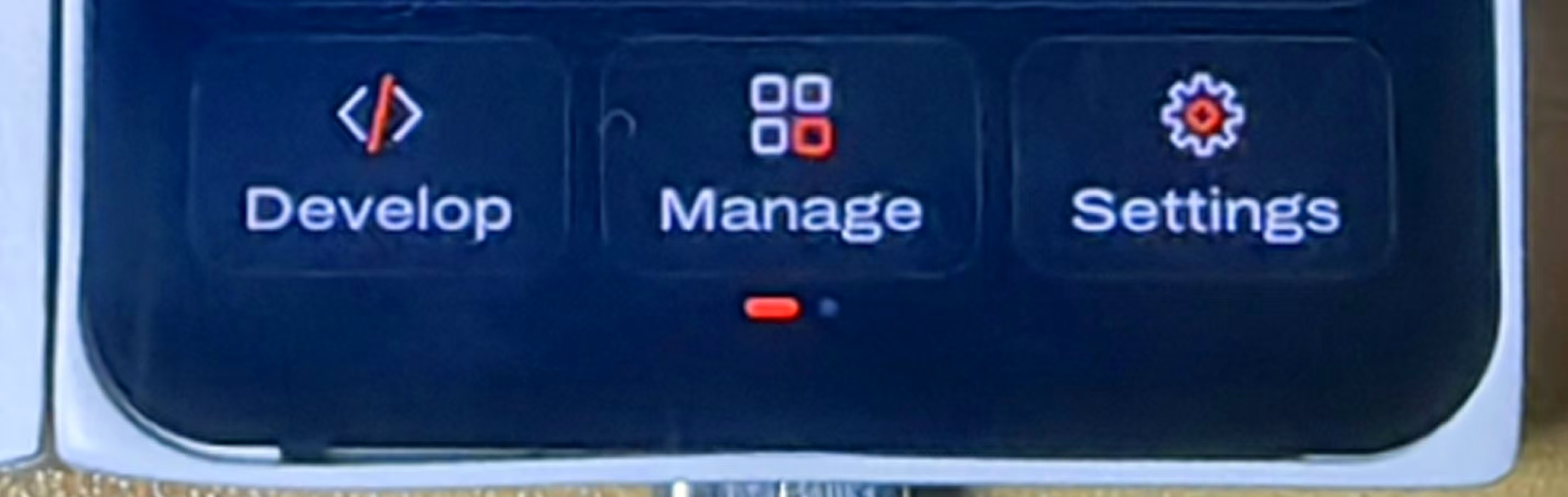
1. Develop(<>图标):开发入口,ChatCoding、对接 Vibe Coding AI Agent 的通道,也就是唤起 Mosaico-Claw 的入口
2. Manage(方块图标):创意管理面板,用来安装、卸载、升级、查看已经安装的 Idea,管理技能包
3. Settings(齿轮图标):系统全局设置,网络、屏幕、声音、安全、调试、本机信息都在这里
简单一句话概括这个首页:Vibe Mode 就是 ESP-Mosaico 的 “系统桌面 + 应用管理器”。
三、Vibe Mode 到底是什么?
Vibe Mode 是乐鑫为 ESP-Mosaico(ESP32-S31)定制的底层固件,是整套硬件平台的基础运行环境。
它不是一个写代码的工具,它的定位是:Idea 的容器、调度器、安全沙箱、硬件资源管家。
先理清核心定义:
- Idea:运行在 Vibe Mode 之上的独立应用包(可以理解为手机 APP),Mosaico-Claw、相册、IMU 工具、Bricks 积木编程、交互模块程序,全部都是 Idea。
- Vibe Mode 负责:加载 Idea、关闭 Idea、分配硬件资源、权限管控、固件升级、串口调试、WiFi 管理、电源管理、模块热插拔识别(磁吸扩展板自动识别)。
它解决了模块化硬件的一大痛点:
磁吸模块可以随时拔插、随时更换(摄像头、交互子板、RGB 矩阵),上层 Idea 不能直接抢硬件资源,由 Vibe Mode 统一接管硬件探测与资源分配,避免总线冲突、驱动错乱,V1.2 主板双独立 I2C 的优势,也是由 Vibe Mode 来调度发挥。
核心设计理念:make ideas run
Vibe Mode 的口号不是 make code,而是 make ideas run。
它的设计重心,不是让你在底层写 ESP-IDF 工程,而是聚焦创意本身:
你只需要关心你的想法,底层硬件识别、驱动加载、应用启停、安全隔离,全部交给 Vibe Mode 托管。这也是 Vibe Coding 理念在硬件端落地的根基。
四、首页三大按钮详细解读
1. Develop(开发)
这是大家最常用的入口,点击后会唤起 Mosaico-Claw(ESP-Claw Agent),进入 ChatCoding 对话编程。
在这里,你可以用文字或者语音描述创意,AI 自动生成 Lua 脚本,由 Vibe Mode 接收脚本、校验安全、调度硬件、热部署运行。
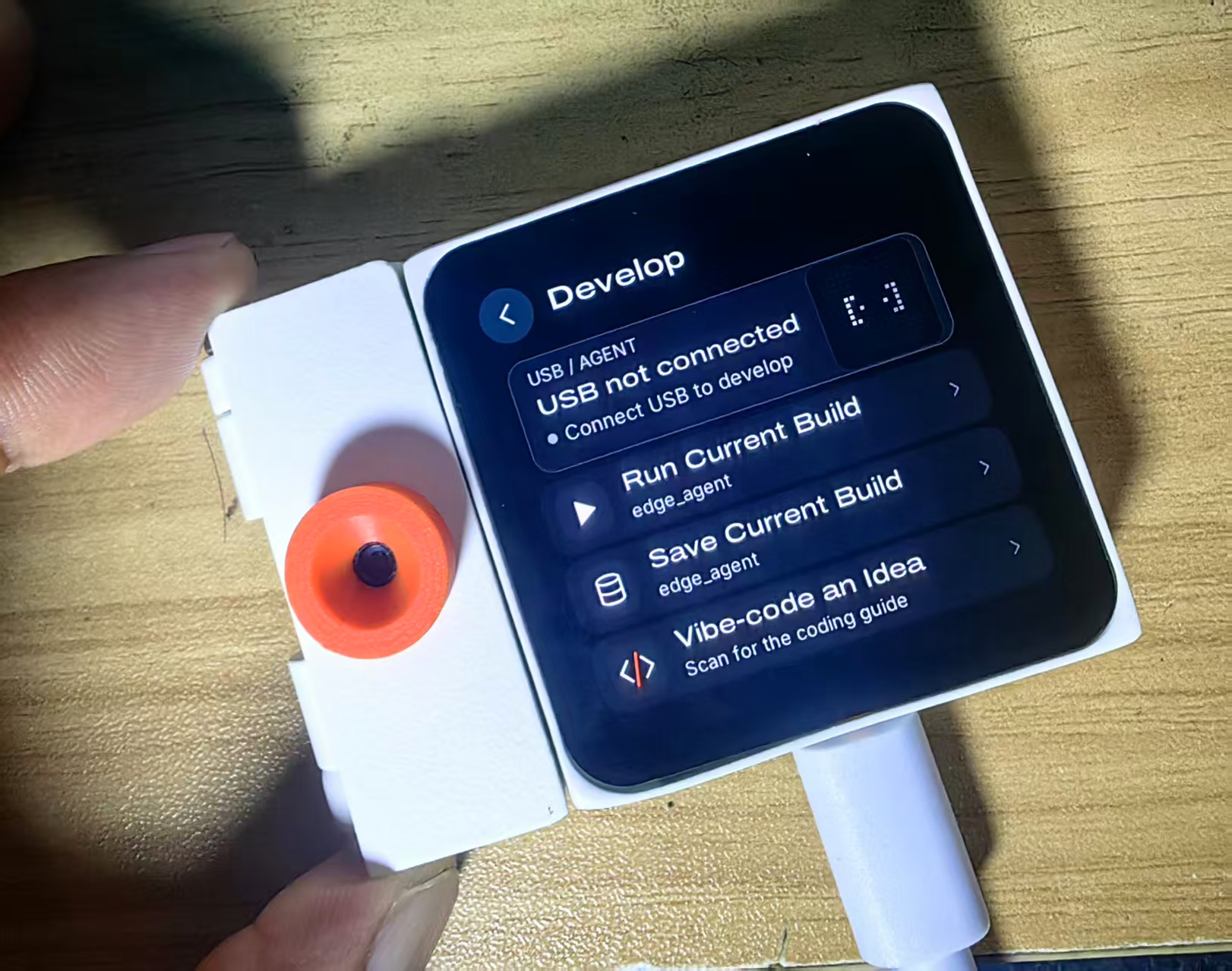
重点:生成的代码,是由 Vibe Mode 负责加载启动,沙箱隔离运行,防止异常程序把整个板子系统搞崩。
2. Manage(管理)
Idea 应用商店与管理后台:
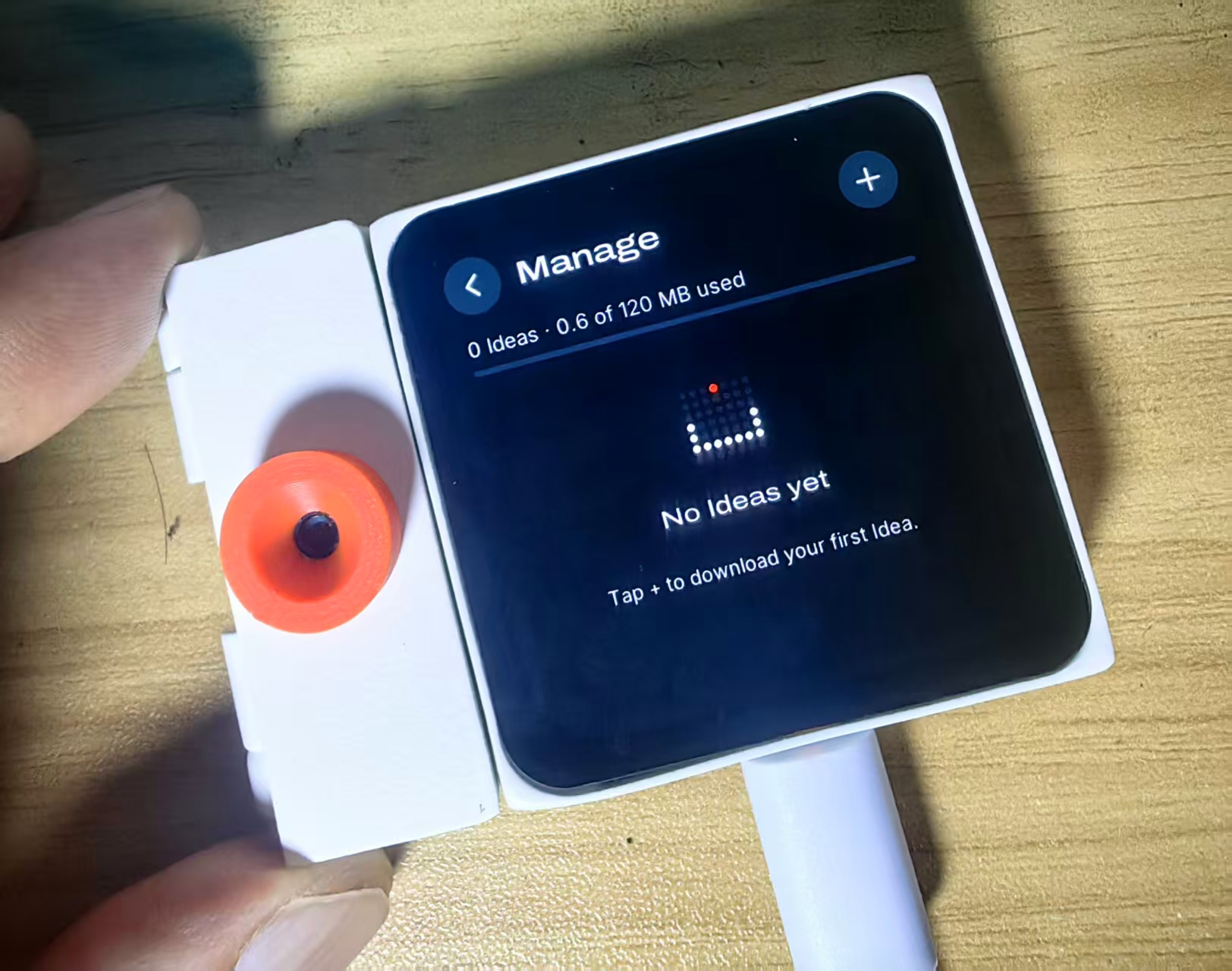
- 查看本机已经安装了哪些 Idea(Mosaico-Claw、Album、Bricks 等)
- 在线安装新的技能 / Idea、卸载不用的项目、版本更新
- 导出、备份自己写好的创意项目,分享给其他 Mosaico 设备
创客教学场景下,老师可以在这里统一给学生设备批量安装技能包。
3. Settings(系统设置)
全局系统配置,也是我们前面看过的设置页面入口,包含:
- Network:WiFi 联网配置
- Display:屏幕亮度
- Sound:音量控制
- Battery:电池状态查看
- Security:安全权限管理(Idea 访问硬件的权限开关)
- Debug:调试日志、串口调试开关,排查报错
- About:本机信息、Vibe Mode 版本、硬件版本(V1.0 / V1.2)
五、层级架构:理清 Vibe Mode / Idea / Mosaico-Claw
很多新手容易混淆,这里用清晰分层说明:
【最底层】ESP32-S31 芯片 + 硬件外设(触摸屏、音频、IMU、磁吸扩展槽)
       ↓
【底层固件】Vibe Mode(系统底座、资源调度、Idea管理器、沙箱)
       ↓
【上层应用 Idea】
   ├─ Mosaico-Claw(AI对话编程Agent,ChatCoding)
   ├─ Bricks 积木编程
   ├─ Album 相册
   ├─ IMU姿态工具
   ├─ Weather、Music 等其它创意应用
类比手机理解:
- Vibe Mode ≈ 安卓 /iOS 系统
- Idea ≈ 手机上一个个 APP
- Mosaico-Claw 只是其中一个预装 APP(AI 编程 APP)
关键区分:
Mosaico-Claw:用来生成程序、写创意
Vibe Mode:用来跑程序、管硬件、管所有创意 APP
五、Vibe Mode 的关键能力
1. 磁吸模块即插即识别
插上摄像头子板、多功能交互模块,Vibe Mode 自动读取模块信息,向上层 Idea 上报硬件清单,Claw 写代码的时候就知道当前有哪些外设可用,自动适配驱动,不用手动配置引脚。
2. 安全沙箱隔离
每个 Idea 独立运行,权限受控。哪怕你写的程序代码出错、死循环,一般只会终止这个 Idea,不会直接让整个板子崩溃,降低创客调试的翻车成本。
3. 热部署,不用重复烧录完整固件
通过 Claw 生成的 Lua 脚本,不需要重新刷整个主板固件,Vibe Mode 支持动态加载脚本,秒级部署、秒级启停,这也是 ChatCoding 可以快速迭代的核心基础。
4. 统一调试与日志出口
所有 Idea 的运行日志、报错信息,都会汇总到 Vibe Mode 的 Debug 面板,方便开发排查问题。
5. 跨路线兼容:ChatCoding + VibeCoding
两条开发路线都依托 Vibe Mode:
- 轻量路线:板端 Develop → Mosaico-Claw ChatCoding,生成 Lua 脚本,Vibe Mode 热加载运行,零基础友好
- 深度路线:电脑端 Vibe Coding 工具(Cursor 等),通过 Vibe Mode 的调试通道,直接编译 ESP-IDF 原生固件、烧录底层程序,适合高性能、复杂项目开发
六、上手最简流程
1. ESP-Mosaico 开机,自动进入这个 Vibe Mode 首页(就是实拍这个界面)
2. 点击 WiFi 状态条,连接无线网络
3. 点 Develop,进入 Mosaico-Claw,开始对话写创意程序
4. 写好的项目,会作为一个 Idea,在 My Ideas 列表里保存,下次直接点开运行
5. 需要新增技能、清理项目,进入 Manage
6. 调亮度、音量、看日志,进入 Settings
七、适合人群 & 客观局限
适合:
创客老师、青少年硬件学习者、Vibe Coding 爱好者、想要快速验证硬件创意的嵌入式开发者。
它大幅降低了模块化 AI 硬件的上手门槛,不用一开始就啃 ESP-IDF。
需要了解的局限:
1. Vibe Mode 本身是固件层,版本迭代很快(截图是 0.2.1),不同版本界面、功能会小幅变化;
2. 沙箱内的 Lua 脚本性能有限,极致实时控制(高速 FOC、高频信号采集),依然要走原生 ESP-IDF 开发;
3. 硬件资源由 Vibe Mode 统一调度,同一时间一般不建议多个 Idea 抢占同一个外设。
结尾
如果说 Mosaico-Claw 是 ESP-Mosaico 的 “创意画笔”,那 Vibe Mode 就是承载这一切的画布与工作台。
make ideas run 这句话,精准点出了它的定位:它不直接帮你写代码,但它负责让你所有的创意,都可以安全、顺畅地在这块模块化硬件上面跑起来。
学会看懂 Vibe Mode 首页,才算真正入门 ESP-Mosaico 整个生态,而不是只会打开 Claw 对话。
后续会继续更新 Vibe Mode 升级、Idea 备份迁移、权限调试的教程,以及大量 Claw 可直接复用的创客项目 Prompt。










按住AI键再短按电源这个组合试了一下,一次就进了,教程写得很顺
把Vibe Mode和Mosaico-Claw的关系讲明白了,之前一直搞混
三大按钮那段对照实机看了一遍,和文章截图完全对得上
分层架构那张图好理解,沙箱调度这套设计确实省心