
想给小车、机械臂或者气象站加一块屏幕的话,OLED 基本是新手绕不开的选择:不用背光、黑色是真的黑、可视角接近 170 度,而且最常见的 I2C 版本只占用 Arduino 的 A4、A5 两个口。我最近把 DroneBot Workshop 那篇 OLED 教程从头到尾捋了一遍,把新手最容易卡住的地方整理成这一篇,照着走基本不会翻车。
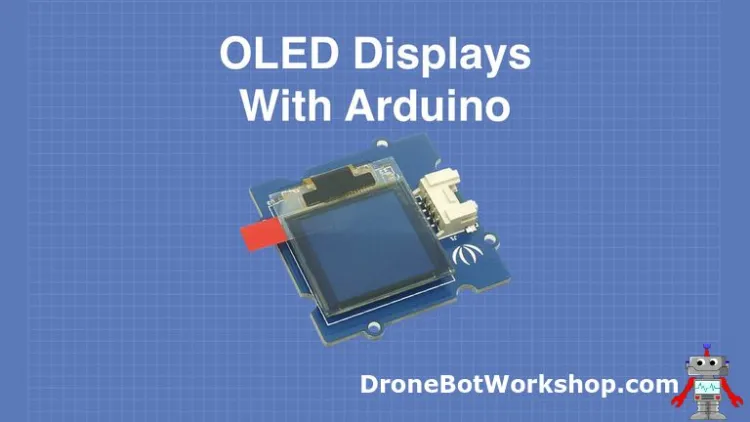
这块屏是啥:SSD1306 与 128x64
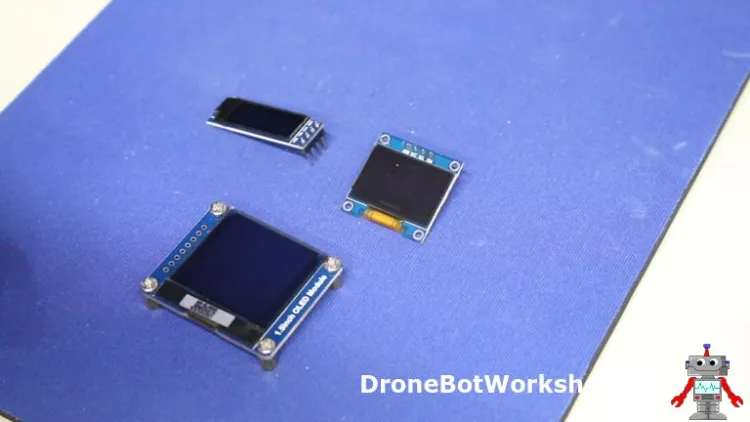
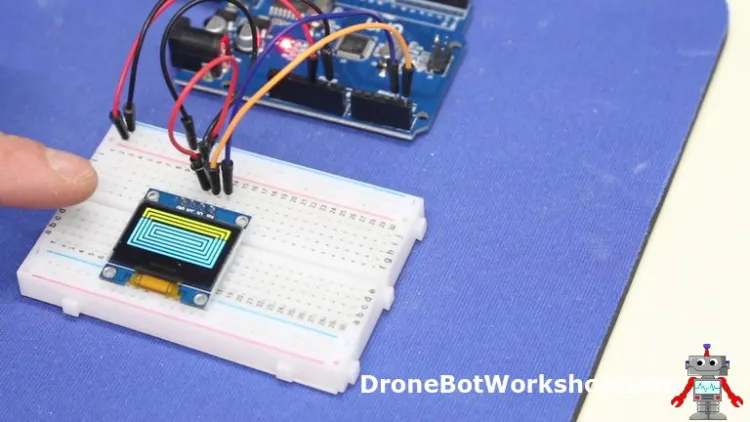
市面上最常见的 Arduino 用 OLED 小屏,基本都基于同一颗驱动芯片 SSD1306,所以软件是通用的。分辨率常见两种:128x32 和 128x64,也就是常说的小长条屏和 0.96 寸方屏。教程作者手里那块 128x64 还是双色的——顶部 16 行像素是黄色,底部 32 行是蓝色,这种屏在 FM 收音机、MP3 播放器上特别常见。
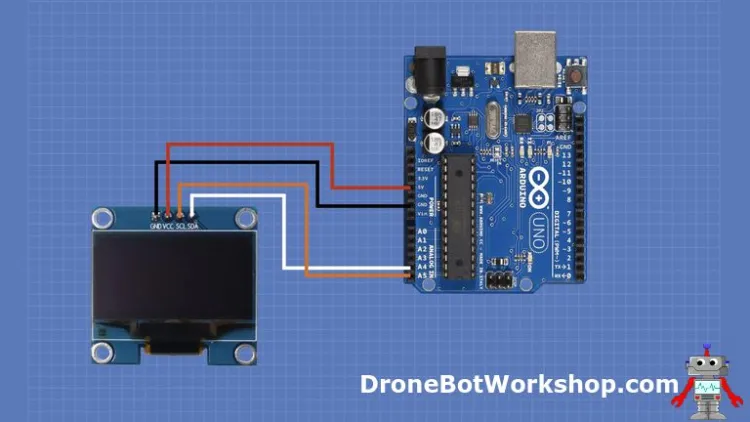
四个引脚要记牢:GND 接地,VCC 接 5V 供电,SCL 是 I2C 时钟线,SDA 是 I2C 数据线。I2C 地址方面,0x3C 是最常见的出厂地址;128x32 的小屏没有改地址的设计,而 128x64 可以通过把一颗贴片电阻挪到另一组焊盘上改地址——不太方便,但至少有得改。库的选择上,除了 Adafruit 这套,u8g2 也支持 SSD1306,不过这篇先走最省事的 Adafruit 路线。
接线:一共四根线
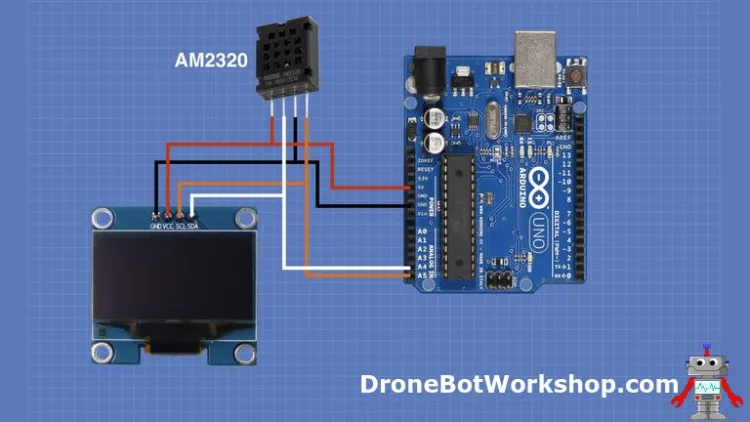
只要屏和 Arduino 离得不太远,直接连就行,不用加任何别的元件——大多数屏自带稳压和给 OLED 供电的 charge pump 电路。对应关系如下:
| OLED 引脚 | Arduino Uno |
|---|---|
| VCC | 5V |
| GND | GND |
| SDA | A4 |
| SCL | A5 |
另外 Uno 在 AREF 附近还有一组独立的 SDA、SCL 排针,它们和 A4、A5 在内部是同一组线,用哪边都一样。原教程作者实测没加上拉电阻也正常工作,但如果你碰上通信报错,可以试着给 SDA、SCL 加上拉电阻再试。
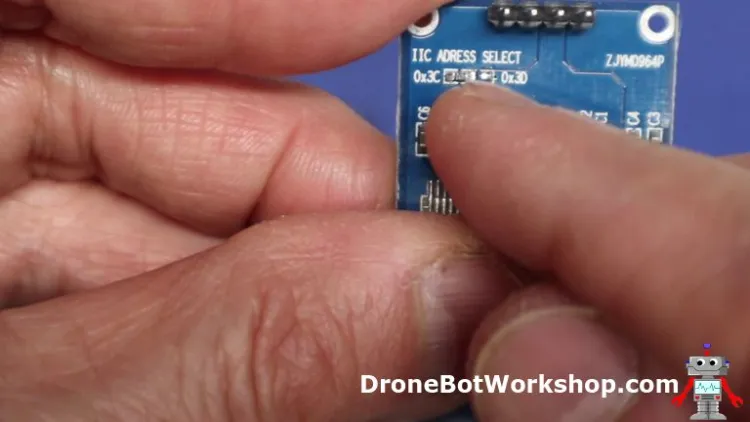
新手最容易嘀咕的地址问题在这:屏不亮、库报错,八成是地址不对。128x64 屏背面有 IIC address select 焊盘,0x3C 和 0x3D 之间二选一,买之前先看清出厂默认是哪个,代码里对应改一下就行。
装库和跑官方示例
Adafruit 这套要装两个库:Adafruit SSD1306 负责驱动 SSD1306 单色屏(本来是给自家屏写的,后来增强到兼容所有 SSD1306 屏),Adafruit GFX 负责画点、画线、画圆这些图形操作。安装走 Arduino IDE 的库管理器:打开 Sketch 菜单,选 Include Library 里的 Manage Libraries,搜索框里分别找这两个库,点 Install 装好,两个缺一不可。
装完库会自带四个示例:File 菜单里选 Examples,翻到 Adafruit SSD1306,能看到 32 Line I2C、32 Line SPI、64 Line I2C、64 Line SPI 四个 demo。从 32 Line I2C 开始跑最合适。有个坑要注意:64 Line 那个示例里默认的 I2C 地址和 32 Line 的不一样,原作者跑 64 屏时就手动改了地址才点亮。
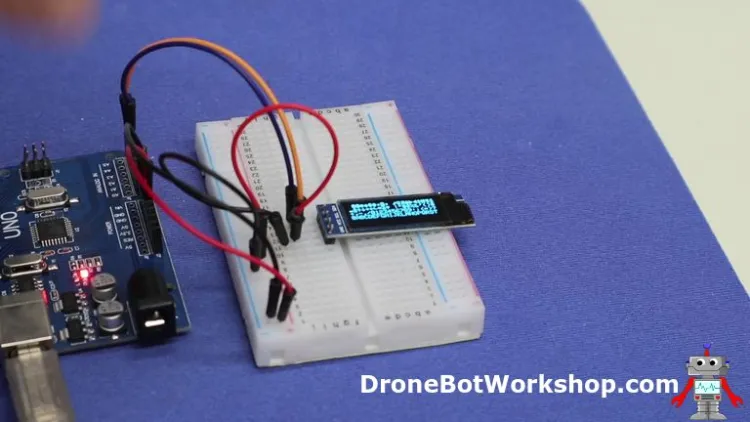
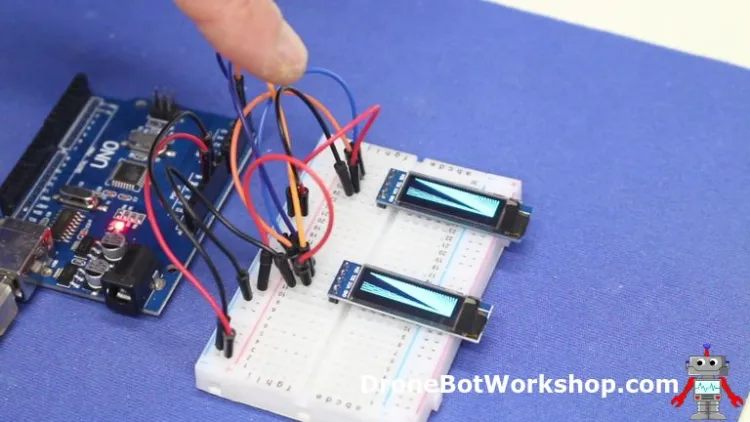
教程里还有个挺妙的玩法:把两块 128x32 屏并联挂在同一条 I2C 总线上,两块屏居然同时正常显示。按理说同一总线不该挂两个同地址设备,但 OLED 屏是纯接收设备、不往回发数据,两块屏各自响应同一个地址的数据就行。想给外壳正反面各配一块屏的话,这个技巧可以直接抄。
实战:给屏配个温湿度计
官方示例炫是炫,但塞满了图形和动画代码,新手反而看不懂重点。教程末尾给了一个极简项目:AM2320 温湿度计,数据打在 128x64 屏上。AM2320 也是 I2C 器件,精度还不错——温度误差 ±0.5℃、湿度误差 ±3%,量程 -40 到 80℃,供电 3.1 到 5.5V,出厂地址 0x5C 固定不可改。
接线就是把它并到同一条总线上。不过有个细节新手真的容易栽:AM2320 和 OLED 屏虽然都是四个脚,引脚顺序不一样——AM2320 从正面看从左到右是 VDD、SDA、GND、SCL,跟屏的 GND、VCC、SCL、SDA 排列不同,接线前一定要对照丝印核对,别想当然。
代码如下,先看头文件和对象声明部分,库管理器装好的四个库这里全用上了:
/*
  OLED Temperature and Humidity Meter
  oled-temp-humid-meter.ino
  Displays results on 128 x 64 OLED display
  Uses AM2320 I2C Temperature and Humidity sensor
  Uses Adafruit SSD1306 OLED Library
  Uses Adafruit AM2320 Library
  Uses Adafruit GFX Graphics Library

  DroneBot Workshop 2019
  https://dronebotworkshop.com
*/

// Include Wire Library for I2C
#include "Wire.h"

// Include Adafruit Graphics & OLED libraries
#include "Adafruit_GFX.h"
#include "Adafruit_SSD1306.h"

// Include Adafruit AM2320 Temp Humid Library
#include "Adafruit_AM2320.h"

// Reset pin not used but needed for library
#define OLED_RESET 4
Adafruit_SSD1306 display(OLED_RESET);

// Define object am2320
Adafruit_AM2320 am2320 = Adafruit_AM2320();
再是初始化和显示逻辑。display.begin 用 SSD1306_SWITCHCAPVCC 参数加地址 0x3C 初始化屏幕;displayTempHumid 函数先 delay(2000) 给传感器留稳定时间,然后清屏、设白色(不管屏实际是什么颜色,统一用 WHITE 就对)、设字号,再用 setCursor 定位坐标逐行打印:
void setup() {
  // Start Wire library for I2C
  Wire.begin();

  // initialize OLED with I2C addr 0x3C
  display.begin(SSD1306_SWITCHCAPVCC, 0x3C);

  // Initialize Temp & Humid Sensor
  am2320.begin();
}

void displayTempHumid(){
  // Delay to allow sensor to stabalize
  delay(2000);

  // Read Humidity
  float h = am2320.readHumidity();
  // Read temperature as Celsius
  float t = am2320.readTemperature();

  // Clear the display
  display.clearDisplay();
  //Set the color - always use white despite actual display color
  display.setTextColor(WHITE);
  //Set the font size
  display.setTextSize(1);
  //Set the cursor coordinates
  display.setCursor(0,0);
  display.print("DroneBot Workshop");
  display.setCursor(0,10);
  display.print("Humidity:    ");
  display.print(h);
  display.print(" %");
  display.setCursor(0,20);
  display.print("Temperature: ");
  display.print(t);
  display.print(" C");
}
void loop() {
  displayTempHumid();
  display.display();
}
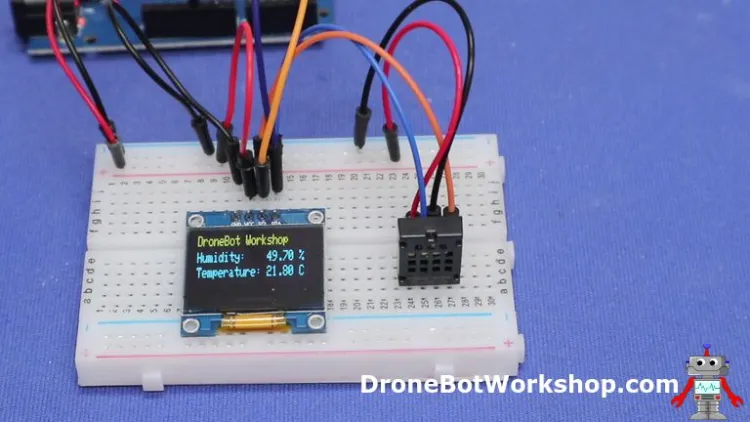
刷出来就是这样的效果,两行数据一目了然:
写在最后
整套流程下来,OLED 屏入门的坎其实就三个:地址要对、引脚顺序别背错、两个库都要装。128x32 屏便宜够用,128x64 能多显示几行还能玩双色,按预算选就行。等这块屏点亮了,不管是给循线小车加个状态显示,还是做气象站,显示这块就算通关了。下一个建议折腾的目标是把屏和传感器打包塞进外壳,那时候你会感谢自己一开始就把接线理得干干净净。










提醒下后面朋友,0x3C 打不开就试试 0x3D,我买过一批里有两块出厂就是 0x3D,卡了半天。
u8g2 也可以,中文显示支持得更好,不过入门还是 Adafruit 这套资料多。
这块屏我去年买过好几块,一直躺抽屉里没敢动,看这篇终于明白 A4 A5 是怎么回事了。说的那个引脚顺序坑我印象特别深,AM2320 那种传感器和屏看着都是四个脚,顺序真不一样,我第一次接就把 VCC 和 GND 弄反了,还好屏没烧。等周末翻出来照着这个温湿度计做一下,代码不复杂,正好当入门第一个小项目。
两块屏同地址并联那个技巧学到了,正反面各一块正好用得上。