
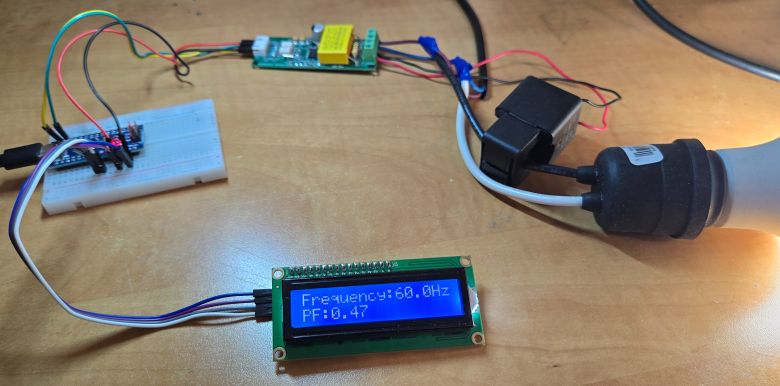
家里想搞个电表来看电器真实功耗,PZEM-004T 是绕不开的一块模块。几十块钱,能测电压、电流、功率、电能、频率和功率因数,还带 Modbus-RTU 接口,接 Arduino 就是一台现成的交流电能表。这篇按 How To Electronics 那份教程和 mandulaj 的 PZEM-004T-v30 库,把接线、代码、读数串起来讲一遍。
先认识 PZEM-004T v3.0 模块
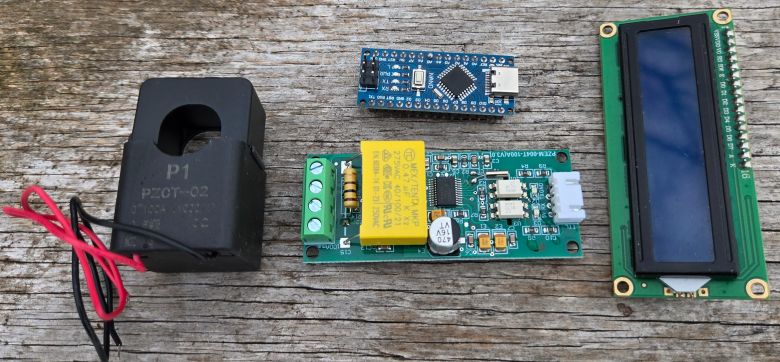
这套电能表需要的元器件不复杂:Arduino Nano 或 UNO 一块、PZEM-004T v3.0 模块(选 10A 或 100A+CT 版本)、可选的 I2C LCD1602 显示屏、杜邦线和开关电源若干。材料备齐后先认识一下模块本身。
这块模块是 Peacefair 的 PZEM-004T,v3.0 版本相比老版最大的变化是通信协议换成了标准 Modbus-RTU,串口 9600 波特率、8N1 格式。测量端参数官方 datasheet 写得很清楚:电压 80-260V AC,分辨率 0.1V;电流分 10A(内置互感器)和 100A(外接 CT)两个版本;功率 10A 版 0-2.3kW;电能累计 0-9999.99kWh,分辨率 1Wh,可以软件清零;频率 45-65Hz;功率因数 0.00-1.00。大部分量程精度标 0.5%,CT 精度 1.5 级。
模块上有 TTL 通信接口(5V/GND/TX/RX 四针)和 AC 输入端子(L、N、CT+、CT-)。注意 TTL 接口是无源的,必须外接 5V 供电才能工作,四个脚都要接。指示灯部分有三个状态灯:通信、报警和能量脉冲,调试时可以看它们判断模块状态。
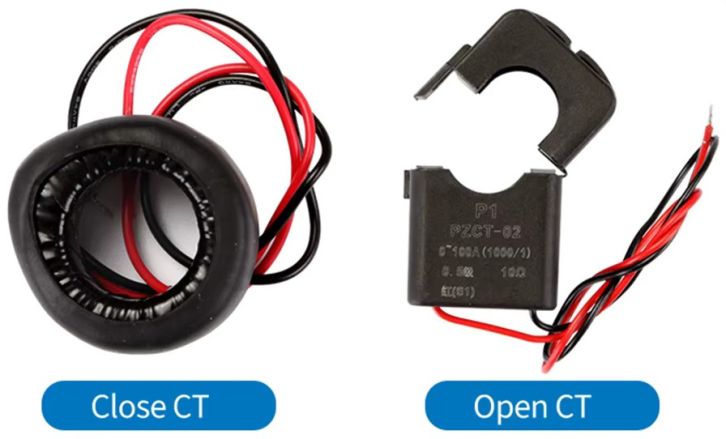
CT 有开放式和封闭式两种。开放式直接夹在火线上就能测,不用断电;封闭式要先断开电路,把火线穿过 CT 内孔再接回去。两种都只夹火线,别把零线也夹进去,那样两个方向的磁场会抵消,读数直接归零。
市电安全:动手前必看
交流市电(120/220V)有致命危险。接线、换 CT、动端子前必须断电验电;AC 侧接线只能由具备资质的合格人员操作。模块本身有电气隔离,但端子和走线都是裸露市电,接线完成后务必检查绝缘再上电。没有经验的话,先用隔离变压器或低压交流电源练手。
教程原文专门提醒:要把 AC 输入(120/220V)的布线和 Arduino 低压侧隔离开,别把强电弱电捆在一起走线。这既是安全要求,也能减少干扰。
接线:TTL 接 Arduino,CT 夹火线

TTL 侧四根线:模块 5V 接 Arduino 5V,GND 接 GND,模块 TX 接 Arduino 的软串口 RX 引脚,模块 RX 接软串口 TX 引脚。教程代码里用的是 RX_PIN 12、TX_PIN 11,即 Arduino D12 接模块 TX、D11 接模块 RX,接线图和代码保持一致,照这个来即可。
如果加 I2C LCD1602 显示屏(0x27 地址),接法是 VCC 接 5V、GND 接地、SDA 接 A4、SCL 接 A5。显示屏是可选件,不加也能直接在串口监视器看数。
AC 侧:市电的火线、零线接入模块 L、N 端子;CT 的 CT+、CT- 接到对应端子,CT 卡在负载的火线上。上电前再检查一遍:CT 只夹火线、端子无短路、Arduino 供电独立正常。
装库和完整代码
要装两个库:PZEM004Tv30(mandulaj 的 GitHub 仓库,负责 Modbus 通信)和 LiquidCrystal_I2C(只在加 LCD 时需要),都走 Arduino IDE 库管理器搜名字安装。SoftwareSerial 是 IDE 自带的,不用装。
下面这份是教程里的 LCD 版完整代码,带 NaN 校验——任何一个读数失败都会在串口打错误提示,而不是输出一堆乱数:
#include "PZEM004Tv30.h"      //https://github.com/mandulaj/PZEM-004T-v30
#include "SoftwareSerial.h"
#include "LiquidCrystal_I2C.h"

// Initialize the I2C LCD at address 0x27 with 16 columns and 2 rows.
LiquidCrystal_I2C lcd(0x27, 16, 2);

// Define software serial pins for PZEM communication
#define RX_PIN 12 // Connect to PZEM Tx
#define TX_PIN 11 // Connect to PZEM Rx

// Create a software serial object
SoftwareSerial pzemSWSerial(RX_PIN, TX_PIN);

// Create a PZEM004Tv30 object
PZEM004Tv30 pzem(pzemSWSerial);

void setup()
{
  lcd.init();
  lcd.backlight();
  lcd.clear();
  // Initialize Serial Monitor
  Serial.begin(115200);
  Serial.println("PZEM-004T V3.0 Power Meter Reading");
}

void loop()
{
  // Read and print the module's custom address
  Serial.print("Custom Address: 0x");
  Serial.println(pzem.readAddress(), HEX);

  // Read values from the PZEM sensor
  float voltage = pzem.voltage();
  float current = pzem.current();
  float power = pzem.power();
  float energy = pzem.energy();
  float frequency = pzem.frequency();
  float pf = pzem.pf();

  // Check if the data is valid before printing
  if (isnan(voltage)) {
    Serial.println("Error reading voltage");
  } else if (isnan(current)) {
    Serial.println("Error reading current");
  } else if (isnan(power)) {
    Serial.println("Error reading power");
  } else if (isnan(energy)) {
    Serial.println("Error reading energy");
  } else if (isnan(frequency)) {
    Serial.println("Error reading frequency");
  } else if (isnan(pf)) {
    Serial.println("Error reading power factor");
  } else {
    // Print measured values to the Serial Monitor
    Serial.print("Voltage: ");      Serial.print(voltage);      Serial.println(" V");
    Serial.print("Current: ");      Serial.print(current);      Serial.println(" A");
    Serial.print("Power: ");        Serial.print(power);        Serial.println(" W");
    Serial.print("Energy: ");       Serial.print(energy, 3);   Serial.println(" kWh");
    Serial.print("Frequency: ");    Serial.print(frequency, 1); Serial.println(" Hz");
    Serial.print("Power Factor: "); Serial.println(pf);
    Serial.println();

    lcd.clear();
    lcd.setCursor(0, 0);
    lcd.print("Voltage: ");
    lcd.print(voltage);
    lcd.print("V");
    lcd.setCursor(0, 1);
    lcd.print("Current:");
    lcd.print(current);
    lcd.print("A");
    delay(2000);

    lcd.clear();
    lcd.setCursor(0, 0);
    lcd.print("Power:");
    lcd.print(power);
    lcd.print("W");
    lcd.setCursor(0, 1);
    lcd.print("Energy:");
    lcd.print(energy, 3);
    lcd.print("kWh");
    delay(2000);

    lcd.clear();
    lcd.setCursor(0, 0);
    lcd.print("Frequency:");
    lcd.print(frequency, 1);
    lcd.print("Hz");
    lcd.setCursor(0, 1);
    lcd.print("PF:");
    lcd.print(pf);
    delay(2000);
  }
}
代码逻辑不复杂:软串口 12/11 两根线跟模块通信,loop 里每轮依次读六个量,先过 isnan 校验再输出。LCD 侧三个屏幕轮播,每个停 2 秒:电压电流一屏、功率电能一屏、频率功率因数一屏。不加 LCD 的话,把 LCD 相关行删掉就是串口版。
上电测试与读数解读
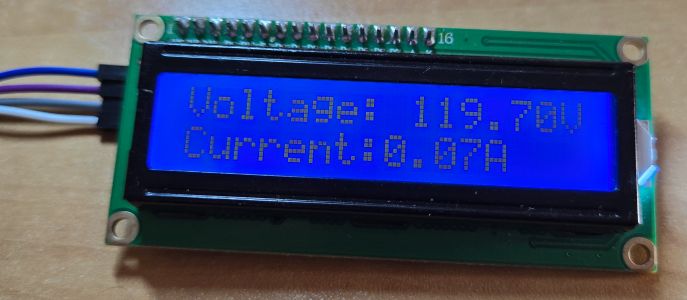
烧录后打开串口监视器,波特率 115200。空载时电压仍然有读数(火线零线已接入),电流和功率接近 0,功率因数会显示异常值——这是正常的,空载下功率因数本身没有意义。接上负载后各项读数开始跳:电压稳定在 220V 上下,电流按负载走,功率等于电压电流乘积再乘功率因数。串口每 2 秒刷新一组。
验证方法很直接:拿一个标称功率的电器(比如 100W 白炽灯)对比功率读数,误差在几个点以内就说明 CT 卡线方向和接法都对。读数全 NaN 通常是软串口引脚接反或模块没供电,先查 5V 和 TX/RX 交叉。
电能累计值可以用库的 resetEnergy() 清零,做分电器计时比较方便。要改模块地址走 Modbus 的话,库也封装了对应方法,多模块组网时才用得上。
整体看,这套方案成本低、库封装得干净,六个量一次读完,适合做家庭能耗监控、电器的待机功耗排查,或者给小车和配电箱项目加计量。唯一的门槛就是市电那一侧的安全操作,这块省不得。










CT只夹火线这个点很关键,我第一次玩的时候把零线也夹进去了,功率一直显示0,查了半天接线图才发现是两个方向磁场抵消了。
市电部分写得挺实在,很多人光顾着玩模块把安全忘了。
空载功率因数显示异常那条有用,正好解释了我上次看到的一堆离谱数字。
LCD三个屏轮播这个设计不错,不然1602根本放不下六个量。
这个模块我去年买过,一直吃灰,看完这篇把线接上了。isnan校验那段提醒得对,之前没加校验直接print,模块稍微一断连就是一屏nan,还以为板子坏了。