
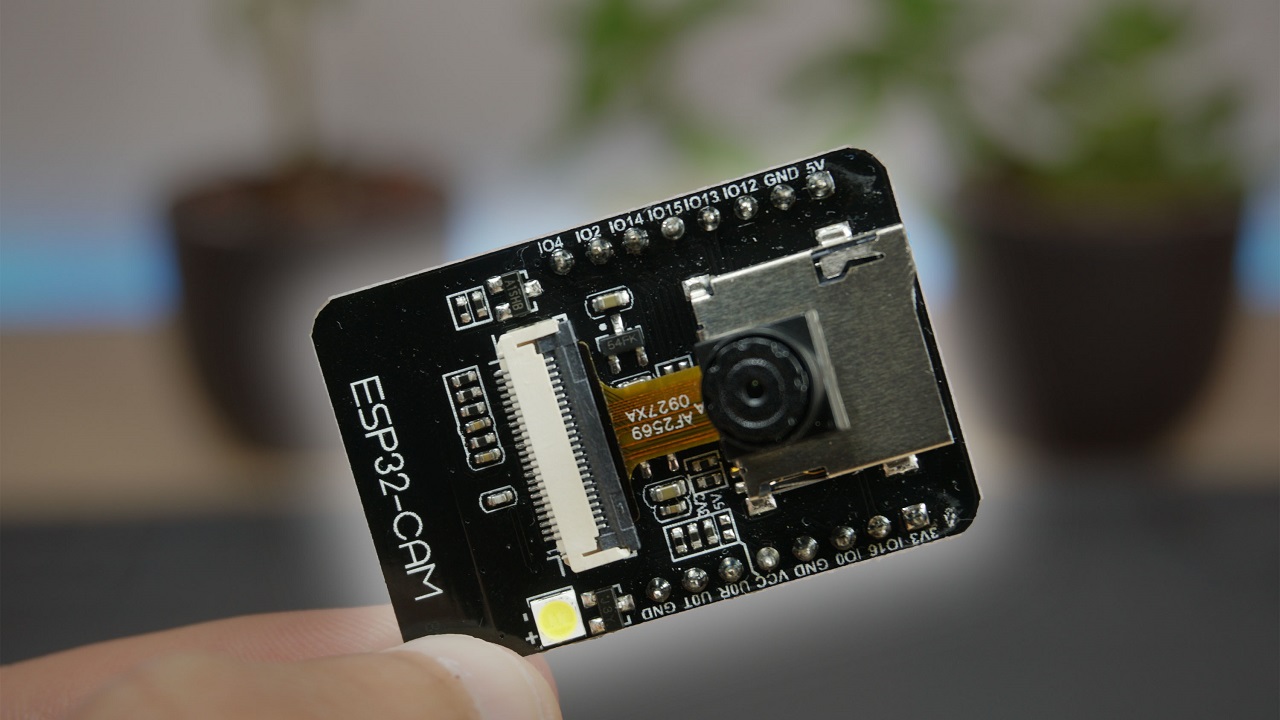
 十几块钱一块的 ESP32-CAM,大概是创客圈里性价比最高的摄像头模块了:ESP32-S 主控、OV2640 摄像头、Wi-Fi 一应俱全,官方示例里还藏着人脸检测和识别的功能。海外零售价常年在 10 美元上下,所以折腾的人特别多。不过新手第一次玩它,卡住的地方往往不是人脸算法,而是烧录——这块板压根没带 USB 口。这篇就把从烧录到人脸识别的整条路理顺,新手容易栽的坎我一个一个标出来。
先认板子:引脚里有三个坑位要记牢
ESP32-CAM 是安信可出的一个小模块,除了 OV2640 摄像头,板载了 microSD 卡槽和几颗可以外接的 GPIO,还带了一颗闪光灯 LED。芯片最高跑 160MHz,内置 520KB SRAM,摄像头拍照和视频流都够用。
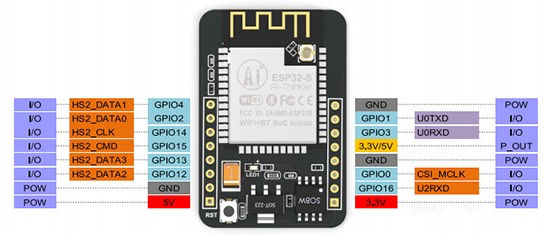
关键在引脚。它有 3 个 GND、两个供电脚(3.3V 或 5V 都行),而 GPIO 1 和 GPIO 3 是串口脚,烧录代码全靠它们。GPIO 0 则决定了板子是运行还是烧录:GPIO 0 接 GND,板子进烧录模式;悬空或拉高,就是正常运行。这一点后面接线时要用到。
另外提醒一句,microSD 卡槽占用了 GPIO 2、4、12、13、14、15 这几颗脚,其中 GPIO 4 还兼着板载闪光灯。所以如果你的项目要同时用 SD 卡和别的传感器,引脚得提前规划,别到时候发现全被占了。
烧录接线:GPIO0 接地才能进烧录模式
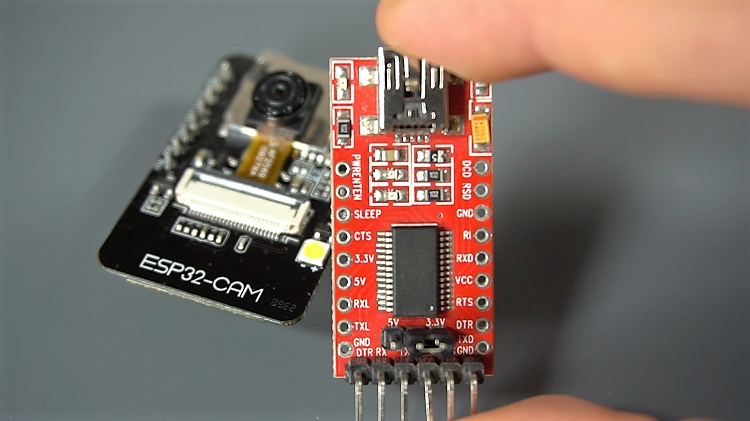
因为没有 USB 口,烧录要借助一个 FTDI 串口板(FT232RL 那种),杜邦线用母对母的。如果你嫌麻烦,也可以买那种 ESP32-CAM-MB 转接板,CH340G 芯片,像底座一样往板子上一插,直接 micro USB 连电脑,省去一堆接线。
用 FTDI 的话,接线就五根,照着下面这份清单来:
- ESP32-CAM 的 GND 接 FTDI 的 GND
- ESP32-CAM 的 5V 接 FTDI 的 VCC
- ESP32-CAM 的 U0R 接 FTDI 的 TX
- ESP32-CAM 的 U0T 接 FTDI 的 RX
- ESP32-CAM 的 GPIO 0 接 GND(进烧录模式的开关)
这里新手最容易栽两个坎。第一个是 FTDI 板上的电压跳线:很多 FTDI 模块有 3.3V/5V 跳线帽,一定要确保跳在 5V 那一档,不然供电带不动摄像头。第二个是 GPIO 0 没接地,烧录时一直报连接超时,查半天线序其实就差这一根。串口是 TX 接 RX 的交叉接法,别直连。
线接好后,在 Arduino IDE 里把开发板选成 AI Thinker ESP32-CAM,端口选你 FTDI 对应的 COM 口,然后点上传。上传开始后调试窗口会出现一串点,如果它没自动进烧录模式,按一下板子上的 RST 键就能继续。几秒钟后提示上传完成。
CameraWebServer 示例:改三处就能跑
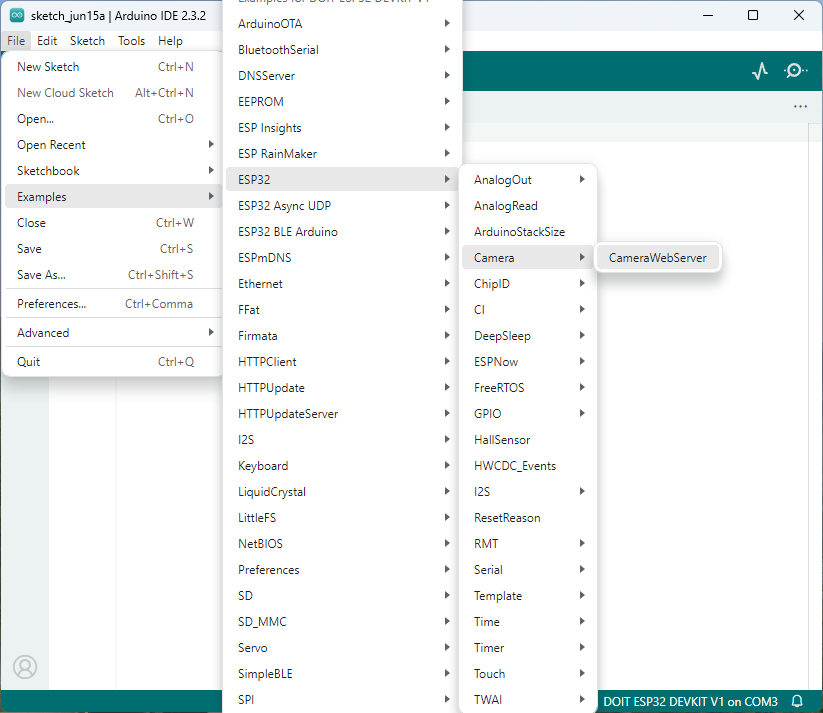
代码不用自己写,Arduino IDE 自带现成示例:File > Examples > ESP32 > Camera,打开 CameraWebServer。这是一个网页版摄像头服务器,带视频流、拍照、参数调节,人脸功能也集成在里面。
上传之前要改三处。第一处是 Wi-Fi 账号密码,找到这两行替换成你自己的:
const char* ssid = "REPLACE_WITH_YOUR_SSID";
const char* password = "REPLACE_WITH_YOUR_PASSWORD";
第二处是摄像头型号,示例里预定义了一堆板型,把其他的注释掉,只保留 AI Thinker 这一款:
// Select camera model
//#define CAMERA_MODEL_WROVER_KIT
//#define CAMERA_MODEL_ESP_EYE
//#define CAMERA_MODEL_M5STACK_PSRAM
//#define CAMERA_MODEL_M5STACK_WIDE
#define CAMERA_MODEL_AI_THINKER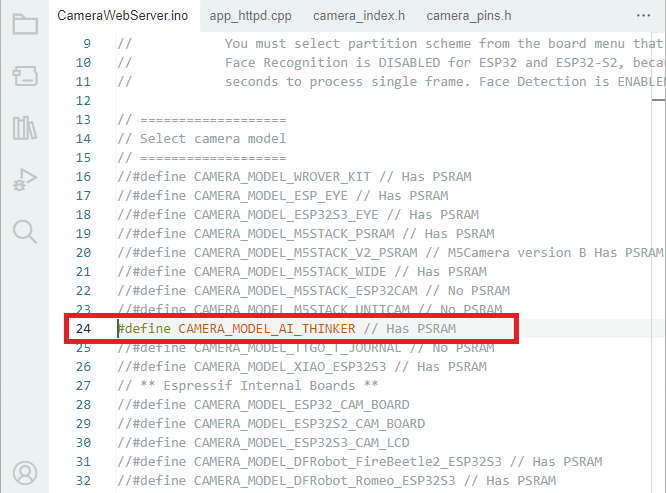
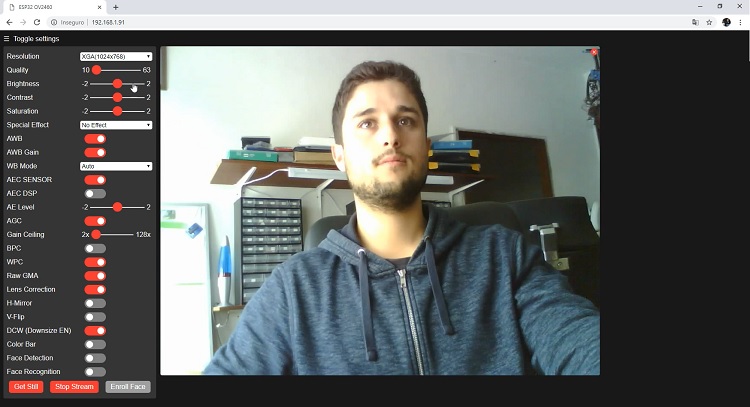
第三处就是前面说的接线,GPIO 0 接地。上传完成后,把 GPIO 0 从 GND 上断开,打开串口监视器,波特率设 115200,按一下 RST 键,串口里会打印出板子拿到的 IP 地址。浏览器输入这个 IP,点 Start Stream 按钮,视频流就出来了。Get Still 是单张拍照,页面上还能调分辨率、翻转、饱和度这些参数。
人脸检测与识别:先 enroll 再 detect
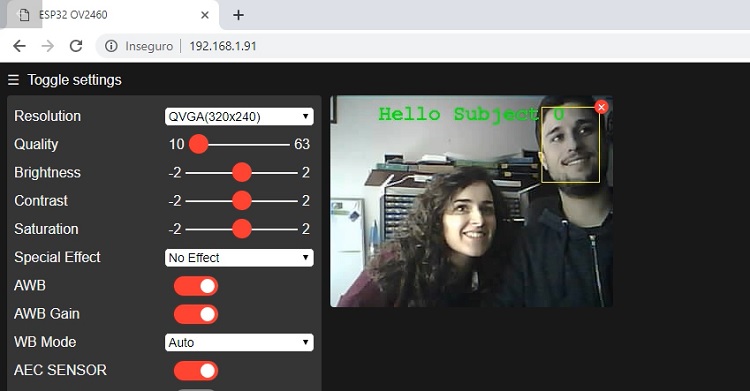
视频流页面下方就是人脸功能区。流程是两步:先检测,后识别。勾选人脸检测开关后,画面里出现的人脸会被绿框标出来;要做"认出这是谁",得先点 Enroll Face 注册一张人脸,系统会连拍好几帧把它存下来,注册成功后,这张脸再出现在画面里就会被标记成 subject 0。之后你可以继续注册更多人脸,编号依次往后排。
不过这里有个大坑必须提前说:官方库的新版示例已经把人脸检测和识别功能移除了。原因是这套人脸算法吃的内存太大,新版 ESP32 支持包的默认分区放不下。想找回这个功能,社区通行的做法是退回旧版的 arduino-esp32 支持包(2.x 时代的版本示例里人脸功能还在);另一个方向是在 Tools > Partition Scheme 里把分区改成 Huge APP(3MB No OTA/1MB SPIFFS),同时确认 PSRAM 已启用,给算法腾内存。这两个方案各有代价,前者牺牲新库的修复,后者牺牲 OTA 升级空间,按你的项目取舍。
还有一个前提别漏了:人脸功能强依赖 PSRAM,AI Thinker 这款板子是带 4MB PSRAM 的,但如果代码里 PSRAM 没使能,人脸开关会是灰的或者直接报错。选板型那一步没改错的话,PSRAM 一般会自动启用。
常见报错对照与几句提醒
最后把高频报错汇总一下,挨个对号入座:
- Failed to connect to ESP32: Timed out waiting for packet header——十有八九是 GPIO 0 没接地,或者 TX/RX 接反了,先查这两根线。
- Camera init failed with error 0x20001——摄像头初始化失败,多半是 PSRAM 没启用或摄像头排线松了,断电重新插一下排线。
- Brownout detector or Guru meditation error——供电不足的典型表现,FTDI 的 5V 带不动整板,换个 5V 2A 的电源,别用电脑 USB 口硬撑。
- Sketch too big error——编译提示超了,是分区方案没选对,照上面说的切到 Huge APP 分区再编译。
- Board at COMX is not available——端口不可用,检查 FTDI 驱动装没装,或者换个 USB 线(有的线只能充电不能传数据)。
还有一句正经提醒:人脸识别这套东西,请只在自己的设备、自己的本地网络里折腾,注册的人脸数据也存在板子本地。别把镜头对着别人采集人脸,这事既越界也容易惹麻烦,玩具终究是玩具。
整体下来,这条路的难点其实就三处:GPIO 0 接地进烧录模式、板型选 AI Thinker、新版库没有人脸功能要退版本或换分区。把这三点记住,ESP32-CAM 的人脸玩法基本一次点亮。后面想进阶,可以把它接到 Home Assistant 里做联动,或者往 SD 卡存照片做离线版本,玩法还多着呢。










提醒得好,人脸这玩意真别乱对着别人拍,玩具自留就好。
五根线就点亮,这板子是真便宜又好玩,周末搞一个。
新版esp32支持包把人脸示例砍了这事太坑了,我上个月折腾一晚上没找到enroll按钮,最后退回旧版core才搞定,文中Huge APP分区那个方案也可以,就是OTA没了。
照着这篇把家里吃灰的ESP32-CAM点亮了。之前卡在GPIO0没接地,烧录一直报Timed out waiting for packet header,还以为是板子坏了,差点下单新板。看到文里那句“查半天线序其实就差这一根”真的会心一笑,这坎太经典了。另外人脸识别那步记得进Preferences把PSRAM勾上,不然Face Enable按钮是灰的,亲测有效,感谢老王整理!