
串口是啥:板子跟电脑聊天的那扇窗
刚玩 Arduino 的朋友,第一行代码多半是点亮板载 LED,可 LED 只会闪或者不闪,板子心里在想什么,你看不见。串口监视器(Serial Monitor)就是干这个的:它是一个小窗口,把 Arduino 通过 USB 线发出来的文字显示给你看,也让你能往板子上打字。可以说,它既是板子的"嘴",也是你的"耳朵"。
先认识两个函数。Serial.begin(9600) 负责打开这条通道,括号里的 9600 是波特率,意思是每秒传 9600 个比特。按一个字符占 8 个比特左右估算,9600 波特约等于每秒 960 个字符,发发提示语和传感器读数完全够用;要是打印的数据多,可以提到 57600 或 115200,速度分别大约是每秒 5760 和 11520 个字符。
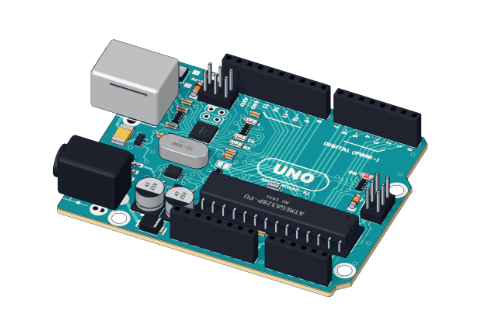
那"串行"是什么意思?就是数据一个比特接着一个比特,排着队走同一根线,像排队过独木桥。在 UNO 上这根线就是 D0 和 D1 两个脚:D0 是 RX(接收),D1 是 TX(发送),板子上有一颗小芯片负责在它们和 USB 线之间做转换,所以你插着 USB 线烧代码、开监视器,走的都是这条路。
有一个大前提要刻在脑子里:Serial.begin() 里写的波特率,和串口监视器右上角选的波特率,两边必须一样。不一样会怎样?监视器里就会冒出一堆乱码,比如 ÿ⸮⸮x⸮ 这种谁也不认识的符号。新手遇到乱码,九成九就是这个原因。
先打个招呼:print 和 println
下面这三行代码,烧进板子后打开串口监视器(IDE 右上角的放大镜图标,或者工具菜单里的 Serial Monitor),波特率选 9600,就能看到 Hello from the UNO! 这句话。
void setup() {
  Serial.begin(9600);              // open the connection at 9600 baud
  Serial.println("Hello from the UNO!");
}

void loop() {
}
Serial.print 和 Serial.println 就差一个 ln,功能上也只差一点点:print 发完内容,光标停在原地;println 发完内容再补一个换行,光标跳到下一行开头。别小看这个差别,它决定你看到的是一大坨挤在一起的字,还是一行行清爽的输出。
实际用的时候,两个经常搭配着拼出一行完整的话:
Serial.print("knob ");
Serial.print(reading);
Serial.print("  ->  LED ");
Serial.println(brightness);
这段跑起来,监视器里每次出现一行像 knob 512 -> LED 127 这样的内容:前三个 print 负责拼句子,最后一个 println 负责收尾换行。引号里的文字原样输出,变量直接放进去就能打出来,遇到小数还能带个精度参数,比如 Serial.print(celsius, 1) 会打出 24.3 C fan off 这种保留一位小数的结果。
电脑发指令:串口控制板载 LED
监视器是双向的:上方有个输入框,打好字点 Send(或者直接按回车),文字就发给了板子。板子那边用 Serial.available() 查"到了几个字符",再用 Serial.read() 把它们一个一个取走。下面这个例子,从电脑发 1 就点亮板载 LED,发 0 就熄灭:
void setup() {
  pinMode(LED_BUILTIN, OUTPUT);
  Serial.begin(9600);
  Serial.println("Send 1 for on, 0 for off");
}

void loop() {
  if (Serial.available() > 0) {
    char c = Serial.read();
    if (c == '1') {
      digitalWrite(LED_BUILTIN, HIGH);
      Serial.println("LED on");
    }
    if (c == '0') {
      digitalWrite(LED_BUILTIN, LOW);
      Serial.println("LED off");
    }
  }
}
这里有个新手必踩的细节:你打的每一个字符都会单独送到板子那儿,包括行尾那个看不见的换行符。所以代码只认 '1' 和 '0',其它字符一律忽略,换行符自然也被无视了。想一次读一个整数,比如发 120 去调 LED 亮度,就换 Serial.parseInt();想整句整句地读文字,Serial.readString() 更省事。
顺便说个容易糊的地方:Serial.read() 读回来的 '1' 是字符,不是数字 1。字符 '1' 在单片机里其实是数字 49(ASCII 码),所以 if (c == '1') 和 if (c == 1) 完全不是一回事,写错了灯就不会理你。要么像例子里那样用带引号的字符做比较,要么干脆交给 parseInt() 转成真正的数字。
抓 bug 两件套:打印大法和 Serial Plotter
对新手来说,串口监视器是最好的调试工具,思路就一句话:把板子"以为"发生的事打印出来看。怀疑代码没跑起来?在 setup() 末尾加一句 Serial.println("setup done"),看不到它,说明板子压根没在运行你的程序。怀疑传感器有问题?直接打印原始读数,光敏电阻的值一直是 0 或者 1023,那多半是接线的事,不是代码的事。拿不准 if 走了哪条分支?在每个分支里各打印一句,一眼见分晓。
按键这种变化快的东西,别每次循环都打印,只在状态变化时说一声:
int now = digitalRead(BUTTON);
digitalWrite(LED, now);
if (now != was) {         // only report a change
  Serial.println(now == HIGH ? "pressed" : "released");
  was = now;
}
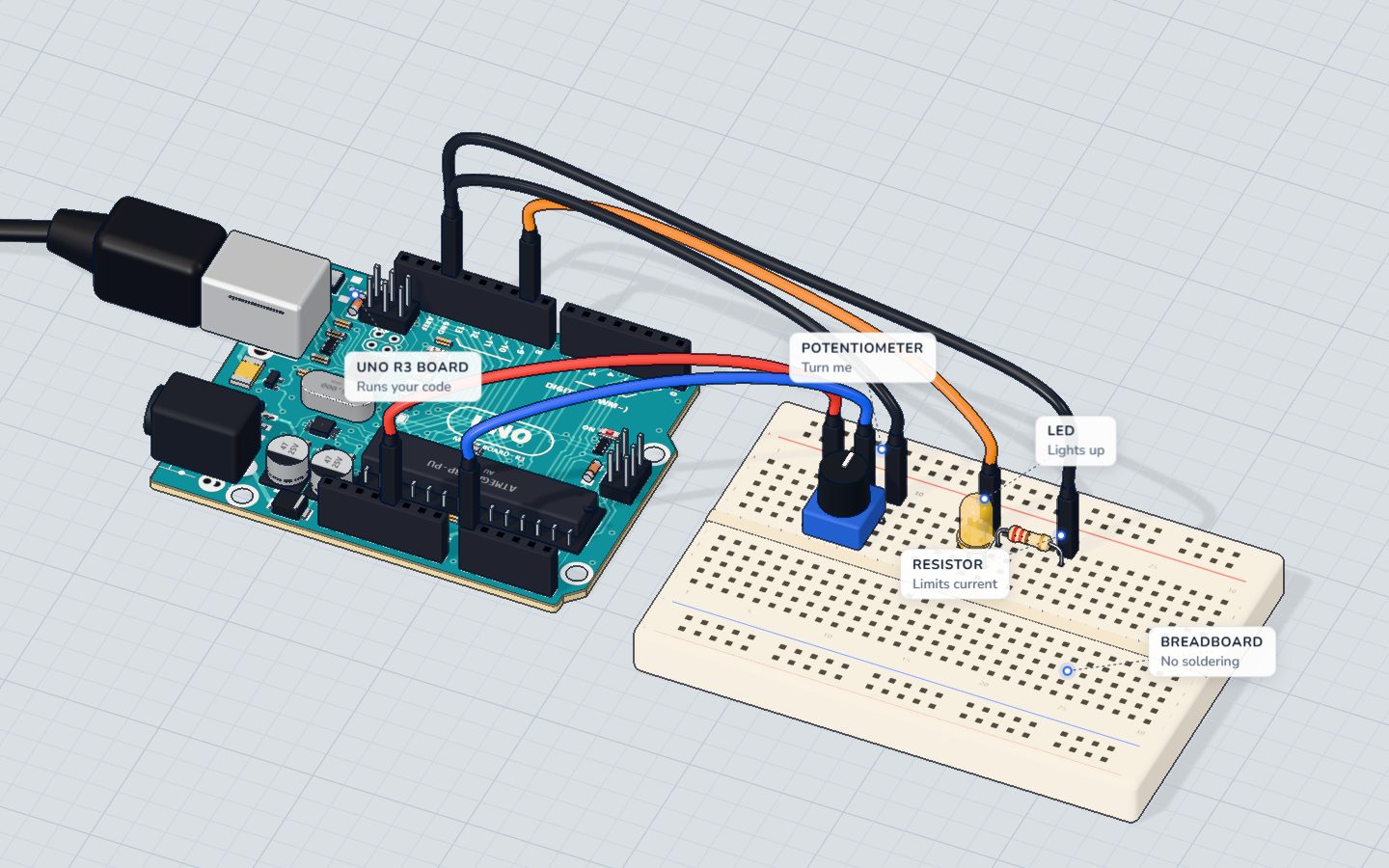
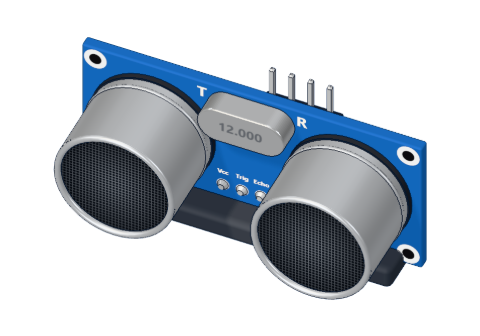
还有个小提醒:在会打印的循环里加一句 delay(100),不然板子一秒钟能吐出几千行,窗口刷得根本看不清。想看数字的变化趋势,别盯着一屏文字数数,试试 IDE 里的另一个工具:Serial Plotter(工具菜单 → Serial Plotter)。它会把你 println 出来的数字画成实时曲线,一行一个数就行。旋钮、光敏、超声波测距这类连续变化的读数,画成波浪线比干看数字直观多了。
新手最常踩的几个坑
最后把常见故障一次说全,排雷就按这个顺序查:
- 监视器一片空白:检查 Serial.begin(9600) 是不是忘了写在 setup() 里,窗口有没有打开,工具菜单里的端口选对了没有,代码里是不是真的执行到了 Serial.print 那一行。
- 满屏乱码:两边波特率没对上,把 Serial.begin() 和监视器都设成 9600 就好。
- 程序烧不进去:如果你的电路用到了 0 号和 1 号引脚,那就是撞上串口本身了,把元件挪到 2 到 13 号脚再试。
- 输出全挤成一行:最后一段输出改用 println 收尾。
- 发 1 灯不亮:多半是把字符 '1' 和数字 1 搞混了;也可能是输入框右边的换行符选项(不换行/换行/同时加回车换行)选得不对,多出来的字符会捣乱。按前面例子的写法只认 '1' 和 '0',就基本不受影响。
串口这东西,上手只要三行代码,却能陪你从第一句 Hello 一路用到调传感器、调通信。下次板子"不听话",先别急着改代码,开监视器问一句它看到了什么,答案往往就在那里。










乱码那个坑我上个月才踩过,原来是监视器波特率没改,改完9600立马正常,太真实了哈哈
写得很细,'1'是字符、1是数字这个点我当年调了一晚上才想明白,ASCII码49那个解释新手看了能少走不少弯路
刚买板子没多久,一直不太敢碰串口这块,看完照着敲了一遍LED那个例子,居然一次就通了!Serial Plotter那个波浪线也太好玩了,明天拿超声波模块试试看曲线
print和println的区别讲得清楚,之前我输出全挤一行都不知道为啥,原来是最后忘了换行