
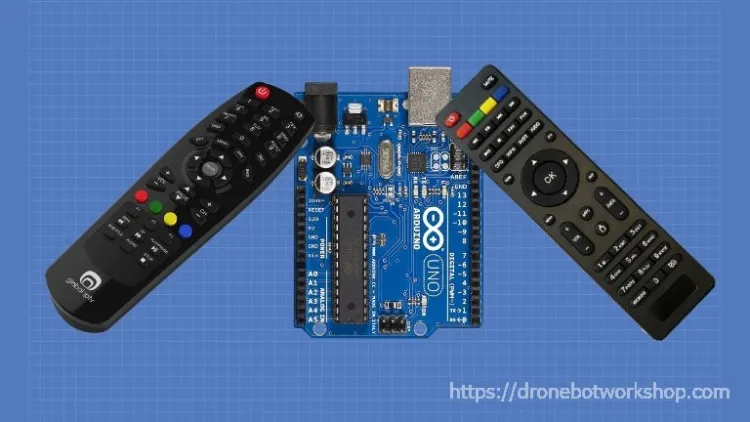
家里抽屉翻一翻,大概率能摸出三五个闲置遥控器:换电视时留下的、淘汰机顶盒剩下的、买套件白送的。这些遥控器里大半按键一辈子用不上一次,其实只要一颗几块钱的红外接收头加一块Arduino,就能把它们统统变成你自制项目的无线输入设备,还能反过来用Arduino模拟遥控器去控电视。
认识1838T接收头:三根线加38kHz载波
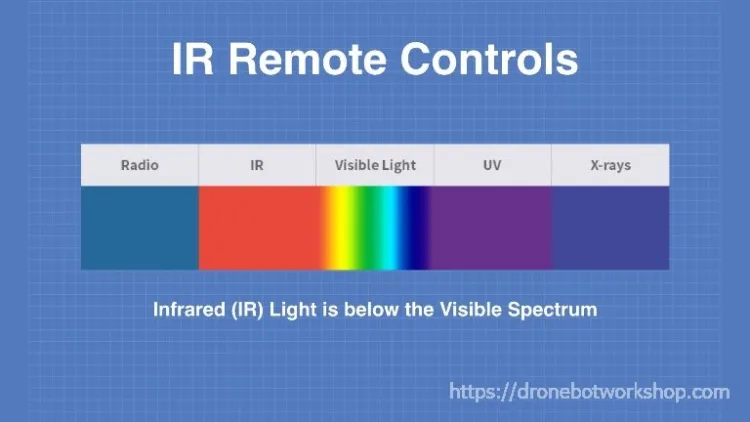
红外光在光谱上紧挨着可见光的红色端往下排,infrared本意就是低于红色光,覆盖从700纳米到1毫米的一大段;遥控器用的红外LED大多工作在850到940纳米之间,接收头也调谐在这个窗口。这种光对人体完全无害,对着亮着的遥控器LED看也不用担心伤眼。
麻烦在于阳光和室内灯光里同样含大量红外成分,直接亮灭传输早就被淹没了。所以遥控器像调幅电台那样用载波:绝大多数遥控器用38kHz调制,少数用别的频率;接收头只认这个频率的调制光,把满屋子的环境红外当噪音滤掉,这是红外遥控白天也能稳定工作的关键。
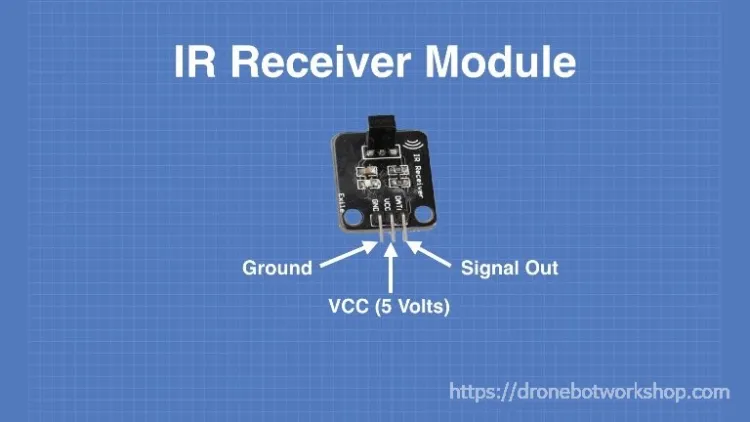
接收头最常见的是1838T,三脚小元件,也常焊在小模块板上卖,带3针杜邦座的版本最好接线。三个脚分别是:GND(模块上标G)、VCC接5V(标VCC或R)、信号输出(标S或Y)。用的时候5V和GND从Arduino取,信号脚接一个数字IO口就行,接哪个脚不重要,改了脚号记得同步改代码。
动手前先备一个排障神器:手机摄像头。单反一般装了红外滤镜拍不到,手机和平板的摄像头大多没有,对着镜头按遥控器按键就能看到LED在闪光,发射端还是接收端出问题立刻能分辨。想查某台设备的厂商码,可以去翻IRDB这类在线红外码库,几乎收录了所有常见遥控器的码表;另外厂商之间存在共用码的情况,两个遥控器按键互相冲突并不稀奇。
装IRremote库,跑通最小解码例程
库用Ken Shirriff写的IRremote(Paul Stoffregen也有贡献),直接在Arduino IDE的库管理器里搜IR Remote,认准IR Remote by Shirriff那个装,别错装成IDE自带的Robot IR Remote。提醒一句:这个库对ATTiny85兼容不全,主控用Uno这类常规板省事。
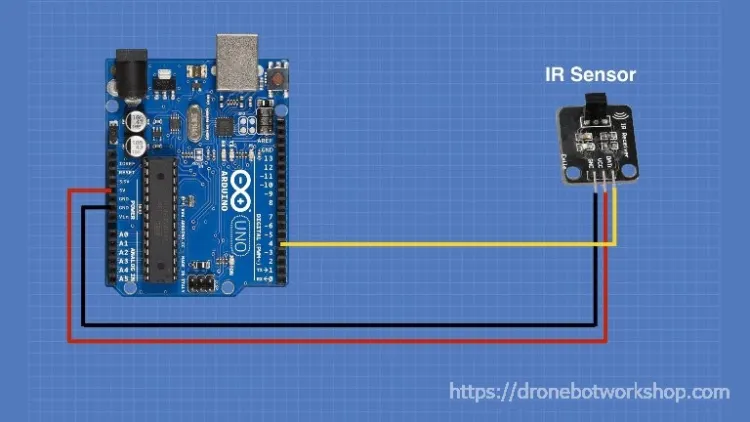
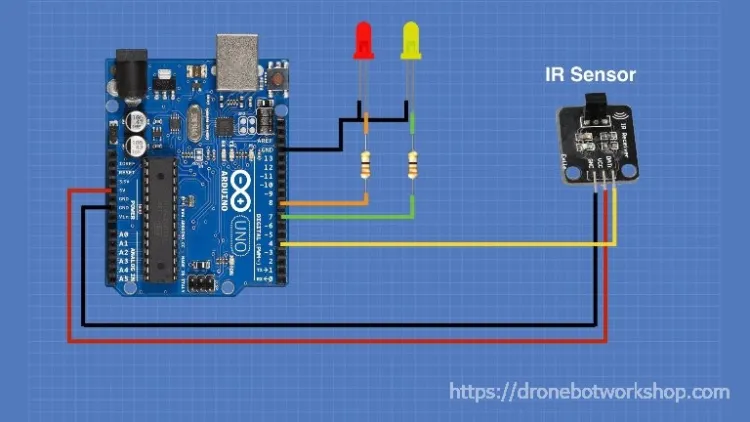
接线只要三根,信号脚这里接D4。第一个例程只做一件事:把收到的按键码以十六进制打印到串口,波特率9600——串口监视器记得选同一档,不然看到的全是乱码。
/*
  IR Receiver Demonstration 1
  IR-Rcv-Demo1.ino
  Demonstrates IR codes with IR Receiver
  Displays results on Serial Monitor

  DroneBot Workshop 2017
  http://dronebotworkshop.com
*/

// Include IR Remote Library by Ken Shirriff
#include "IRremote.h"

// Define sensor pin
const int RECV_PIN = 4;

// Define IR Receiver and Results Objects
IRrecv irrecv(RECV_PIN);
decode_results results;


void setup(){
  // Serial Monitor @ 9600 baud
  Serial.begin(9600);
  // Enable the IR Receiver
  irrecv.enableIRIn();
}

void loop(){
  if (irrecv.decode(&results)){
    // Print Code in HEX
        Serial.println(results.value, HEX);
        irrecv.resume();
  }
}
代码结构很简单:setup里Serial.begin(9600)配好串口,irrecv.enableIRIn()启动接收;loop里irrecv.decode(&results)拿到有效结果,就Serial.println(results.value, HEX)打印,再irrecv.resume()恢复监听。烧录后打开串口监视器,随便拿个遥控器对着接收头按,每个按键都有自己专属的码,找张纸把它们都记下来。
如果长按某个键,会刷出一串FFFFFFFF——这是重复码,意思是重复上一个键,电视音量键的连发就是它实现的。怎么正确处理它,最后一段会讲。
把闲置按键映射成LED开关
例程用的是一台RCA电视遥控器:原作者先跑前面的例程,记下两个本来控制DVD机的闲置按键的红外码,红色键FECA35,黄色键FE8A75。你手上的遥控器码值肯定不同,这一步必须换成自己的实测码,不能照抄。
硬件在原接线上加两颗LED,分别接D8和D7,各串一颗330欧左右的限流电阻。逻辑设计成两种典型动作:红键按下,红灯亮2秒后熄灭;黄键是自锁开关,按一下亮、再按一下灭。这种按键码到动作的映射,是所有红外控制项目的基本盘——把LED换成继电器就能控真实电器,不过涉及市电务必小心,不熟高压就止步于LED和低压电路。
/*
  IR Receiver Demonstration 3
  IR-Rcv-Demo3.ino
  Control LED's using Unused IR Remote keys

  DroneBot Workshop 2017
  http://dronebotworkshop.com
*/

// Include IR Remote Library by Ken Shirriff
#include "IRremote.h"

// Define sensor pin
const int RECV_PIN = 4;

// Define LED pin constants
const int redPin = 8;
const int yellowPin = 7;

// Define integer to remember toggle state
int togglestate = 0;

// Define IR Receiver and Results Objects
IRrecv irrecv(RECV_PIN);
decode_results results;


void setup(){
  // Enable the IR Receiver
  irrecv.enableIRIn();
  // Set LED pins as Outputs
  pinMode(redPin, OUTPUT);
  pinMode(yellowPin, OUTPUT);
}


void loop(){
    if (irrecv.decode(&results)){

        switch(results.value){
          case 0xFECA35: //Red Keypad Button
        // Turn on LED for 2 Seconds
        digitalWrite(redPin, HIGH);
        delay(2000);
        digitalWrite(redPin, LOW);
        break;

          case 0xFE8A75: //Yellow Keypad Button
        // Toggle LED On or Off
        if(togglestate==0){
        digitalWrite(yellowPin, HIGH);
        togglestate=1;
        }
        else {
        digitalWrite(yellowPin, LOW);
        togglestate=0;
        }
        break;

    }
    irrecv.resume();
  }

}
让Arduino反过来当遥控器
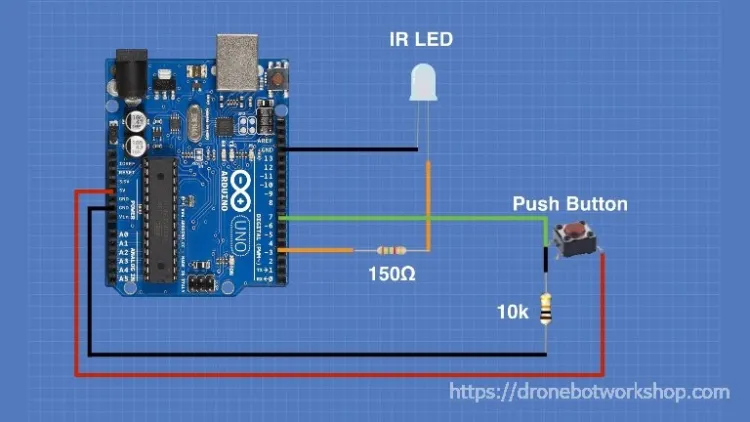
IRremote不只能收,还能发。发射端就是一颗红外LED,用法和普通LED一样分正负极、串限流电阻:长脚是阳极接正,短脚是阴极,两脚一样长时看灯体边缘,平口那侧是阴极。唯一特殊的是:发码时LED必须接D3,不能改——D3绑定在芯片内部定时器上,库靠它产生38kHz载波。例程用150欧限流电阻,另在D7接一个按键,配10k下拉电阻。
发码前还要弄清两件事:协议和位数。先用前面例程的变体把decode_type也打印出来,确认你的设备是什么协议;常见位数是NEC 32位、Sony 12或20位、RC5 12位、RC6 20位、Denon 15位、Motorola 9位、Samsung 20位,其中Sony和RC6每次按键连发三遍,其他协议大多只发一遍。原作者那台RCA电视的电源键就是NEC协议、码值FEA857、32位。
/*
  IR Transmitter Demonstration 1
  IR-Xmit-Demo1.ino
  Control TV using IR Library
  IR LED must use Pin #3
  DroneBot Workshop 2017
  http://dronebotworkshop.com
*/

// Include IR Remote Library by Ken Shirriff

#include "IRremote.h"

// Define switch pin
const int switchPin = 7;

// Define a variable for the button state
int buttonState = 0;

// Create IR Send Object
IRsend irsend;

void setup()
{
  // Set Switch pin as Input
  pinMode(switchPin, INPUT);
}

void loop() {

  // Set button state depending upon switch position
  buttonState = digitalRead(switchPin);

  // If button is pressed send power code command
   if (buttonState == HIGH) {
    irsend.sendNEC(0xFEA857, 32); // TV power code
  }

    // Add a small delay before repeating
    delay(200);

}
核心就一行irsend.sendNEC(0xFEA857, 32):sendNEC对应NEC协议,库还有sendSony、sendRC6等对应其他协议;loop末尾的delay(200)顺便做了按键消抖。红外指向性强,发射LED要对准接收头,白墙反射能救个急但不可靠。烧录后按下按键,电视就真的被你自制的遥控器控制了。
套件遥控器控制舵机:长按连发这样处理
网上有很便宜的遥控套件,遥控器、1838T接收模块、红外LED一套齐,给Arduino项目当输入设备正合适。最后一个例程用三个键控制舵机:OK键回中,左右键每次转2度,长按则连续转,直到行程尽头。左键码0xFF22DD、右键0xFFC23D、OK键0xFF02FD,套件遥控器十几个键,剩下的照同样方法扩展即可,同样记得换成你遥控器的实测码。
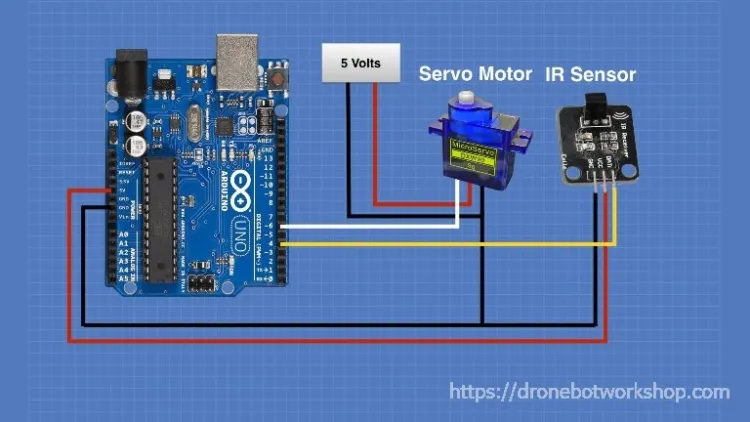
长按连发的关键在loop开头那个if:先判断收到的是不是FFFFFFFF重复码,是就把results.value换成存在lastCode里的上一次键码,这样长按就等效于持续按键;这个判断必须放在所有按键判断之前,顺序错了连发就失效。舵机接D6,位置限幅在0到180度之间,loop末尾的delay(30)防误读,这个值可以自己试着调。
供电有个实测过的坑:舵机别吃Arduino的5V。原作者把舵机接在Arduino 5V上时,电机噪声干扰了红外接收头,加100uF电容能缓解但去不干净,最后用独立5V电源喂舵机才稳定;6V电池组也行,多数小舵机耐6V。
/*
  IR Receiver Demonstration 4
  IR-Rcv-Demo4.ino
  Demonstrates IR codes with Custom Remote and IR Receiver
  Makes use of Repeat function

  DroneBot Workshop 2017
  http://dronebotworkshop.com
*/

// Include IR Remote Library by Ken Shirriff
#include "IRremote.h"

// Include Arduino Servo Library
#include "Servo.h"

// Define Sensor Pin
const int RECV_PIN = 4;

// Define Servo Pin
const int SERVO_PIN = 6;

// Define Variable for Servo position
// Start at 90 Degrees (Center position)
int pos = 90;

// Define variable to store last code received
unsigned long lastCode;

// Define IR Receiver and Results Objects
IRrecv irrecv(RECV_PIN);
decode_results results;

// Create servo object
Servo myservo;

void setup()
{
  // Start the receiver
  irrecv.enableIRIn();

  // Attach the servo
  myservo.attach(SERVO_PIN);

  // Start with Servo in Center
  myservo.write(pos);
}

void loop() {
if(irrecv.decode(&results)) //this checks to see if a code has been received
{

    if(results.value == 0xFFFFFFFF)
    {
       // If Repeat then use last code received
       results.value = lastCode;
    }

    if(results.value == 0xFF22DD)
    {
        // Left Button Pressed
        lastCode = results.value;
        // Move left 2 degrees
        pos += 2;
        // Prevent position above 180
        if(pos > 180){pos = 180;}
        myservo.write(pos);
    }

    if(results.value == 0xFFC23D)
    {
       // Right Button Pressed
       lastCode = results.value;
       // Move Right 2 degrees
       pos -= 2;
       // Prevent position below 0
       if(pos < 0){pos = 0;}
       myservo.write(pos);
    }

   if(results.value == 0xFF02FD)
    {
       // Center Button Pressed
       lastCode = results.value;
       // Move to Center
       pos = 90;
       myservo.write(pos);
    }

    // Add delay to prevent false readings
    delay(30);
    //receive the next value
    irrecv.resume();
}

}
到这里整条线就通了:1838T负责收,IRremote负责解码,switch和if负责把键码映射成动作,D3上的红外LED负责发。四个例程一个下午能全部跑通,抽屉里那些吃灰遥控器从此都是项目的免费输入设备。下次想给桌面小装置加无线控制,先想想手里的旧遥控器再下单。










发射必须用D3这点很多人不知道吧,我第一次就是随便插了个脚,代码明明没错就是发不出去,查了半天资料才发现是绑内部定时器的。
上个月照这个思路把换机顶盒剩下的遥控器改成了鱼缸灯开关,用的就是文中第二段的方法:先用最小例程把按键码一个个抓下来记在本子上,再照Demo3的样子switch映射到继电器上。有个细节提醒下,长按会出现一串FFFFFFFF重复码,如果按键判断里没处理lastCode,连调亮度这种功能就会一卡一卡的,这篇文章把重复码放在开头判断的顺序讲得很到位。另外舵机供电那个坑我也踩过,5V一带着舵机接收头就乱码,独立供电确实是唯一的稳妥解。
1838T加IRremote这个组合是红外入门的标准答案了,库管理器里认准by Shirriff那个就行,别装错。
手机前置摄像头看IR LED这招太好用了,之前一直不知道发射端坏没坏。