
给项目加一个“认人”的功能,指纹模块是最省事的一条路。门禁、工具柜、考勤机这类场景,密码和刷卡都能被代刷代抄,指纹虽然也有被折腾出假指纹的案例,但对创客项目来说,成本和实现难度的平衡点还是它。R307 这类光学指纹模块几十块钱一枚,识别、比对、存模板都在模块内部完成,主控只管发串口指令收结果,对新手非常友好。
这篇把 R307 接 Arduino、装库、注册指纹、匹配识别的完整流程理一遍,再往考勤机的方向指条路。步骤和代码整理自两篇公开可查的实操教程,接线、参数逐条对照过厂家页面,新手会卡住的地方单独标了出来。
先认识R307:它自己就是一个“小指纹电脑”
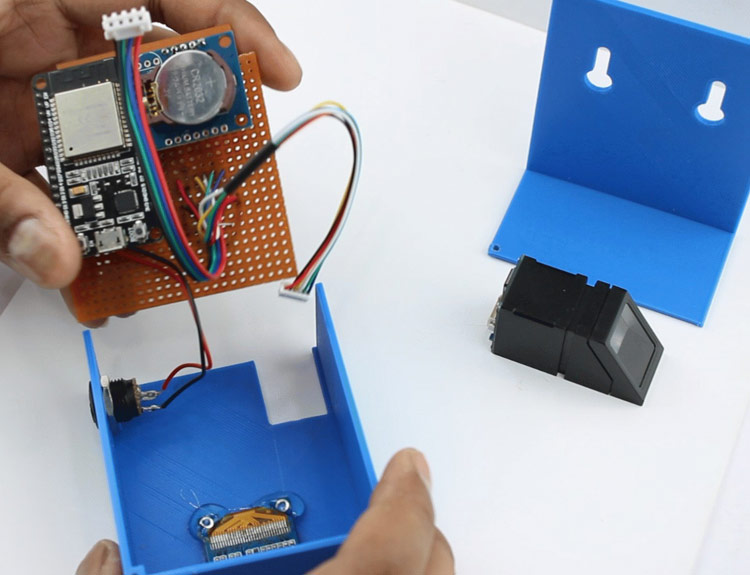
R307 不是一颗裸传感器,它把光学采集窗、高速 DSP、比对算法和模板存储集成在一个金属壳里。手指按上去,成像、提特征、建模板、比对全部在模块内完成,主控只需要通过 TTL 串口收发指令包。常见批次内部用的是杭州城章(hzgrow)的 AS608 芯片方案,市售很多不带型号的“指纹识别模块”其实是同源产品,判断方法很简单:串口协议和 R307 一样、Adafruit 库直接能通的,基本都是一族。
几个关键规格值得记住。供电 4.2 到 6.0 伏,工作电流典型值 50mA,峰值 80mA 左右;采集窗口 14×18mm,500 DPI 成像,按压后 0.3 秒上下就能取到图。串口默认波特率 57600(波特率公式是 9600 乘 N,N 默认取 6)。模块上还有跳线可以在 3.3V 和 5V 逻辑之间切换,所以它既能直连 Arduino UNO,也能接 3.3V 的 ESP32 这类板子。
容量方面,厂家页面标称能存 300 枚模板;Adafruit 官方例程把注册 ID 限制在 1 到 127,日常做门锁、考勤原型完全够用。比对支持两种模式:1 比 1 验证,拿现场指纹和指定模板比对;1 比 N 搜索,拿现场指纹和整个模板库比对,后面代码里会分别用到。厂商标称在安全等级 3 下误识率低于 0.001%、拒真率低于 0.1%——这两个数是数据手册口径,实际体验受手指干湿、按压角度影响不小,别拿标称值当承诺。
接线:四根线加一个跳线帽
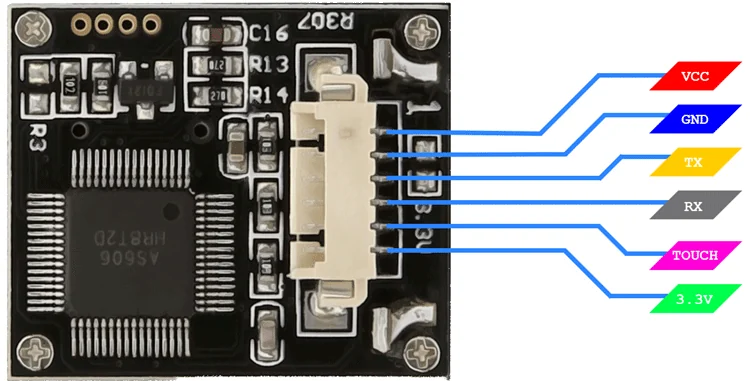
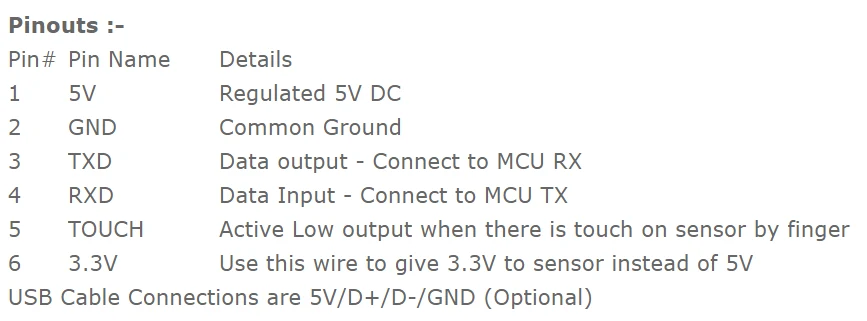
模块排针引出 5V、GND、TXD、RXD,部分板型还有 Touch 和 3.3V 两根线。接 Arduino UNO 只需要四根线,注意串口必须交叉:模块的 TXD 接 Arduino 的 D2(软串口 RX),模块的 RXD 接 D3(软串口 TX)。第一次接的新手十有八九把 TX 对 TX 直连,现象是串口监视器里连“Found fingerprint sensor”都出不来。
之所以用软串口,是因为 UNO 上唯一的硬件串口被 USB 下载占用了,烧录和串口监视器都要走它。把传感器放到 SoftwareSerial 上,互不打架。供电接 5V 引脚,记得把逻辑跳线帽设到 5V 档;如果你用的是 3.3V 主控,就切到 3.3V 档,别硬扛。
接线关系整理如下:
R307 VCC 接 Arduino 5V
R307 GND 接 Arduino GND
R307 TX 接 Arduino D2(软串口 RX)
R307 RX 接 Arduino D3(软串口 TX)
排线里的 Touch 线本文用不到,它是带触摸感应的板型给出的触摸信号,留给低功耗唤醒这类设计使用。线序在不同批次里可能不同,动手前对照模块引脚图核一遍,别凭颜色记忆接。
装库,然后注册指纹
打开 Arduino IDE 的库管理器(工具 → 包含库 → 管理库),搜 Adafruit Fingerprint Sensor Library 装上,这是这套流程事实上的标准库。装完先上传注册例程:串口监视器波特率设 9600——注意这是 USB 那头的速率,传感器那头仍然是 57600,代码里的 finger.begin(57600) 负责对接。输入一个 1 到 127 的槽位号,按提示把同一根手指按两次,模块会把两次采集合成一个模板写进内部 flash。
#include "Adafruit_Fingerprint.h"
#include "SoftwareSerial.h"
SoftwareSerial mySerial(2, 3); // RX, TX

Adafruit_Fingerprint finger = Adafruit_Fingerprint(&mySerial);

uint8_t id;

void setup() {
  Serial.begin(9600);
  while (!Serial);
  delay(100);
  Serial.println("\n\nFingerprint sensor enrollment");
  finger.begin(57600);
  if (finger.verifyPassword()) {
    Serial.println("Found fingerprint sensor!");
  } else {
    Serial.println("Did not find fingerprint sensor :(");
    while (1) { delay(1); }
  }
}

uint8_t readnumber(void) {
  uint8_t num = 0;
  while (num == 0) {
    while (! Serial.available());
    num = Serial.parseInt();
  }
  return num;
}

void loop() {
  Serial.println("Ready to enroll a fingerprint!");
  Serial.println("Please type in the ID # (from 1 to 127) you want to save this finger as...");
  id = readnumber();
  if (id == 0) return; // ID #0 not allowed
  Serial.print("Enrolling ID #");
  Serial.println(id);
  while (! getFingerprintEnroll() );
}

uint8_t getFingerprintEnroll() {
  int p = -1;
  Serial.print("Waiting for valid finger to enroll as #"); Serial.println(id);
  while (p != FINGERPRINT_OK) {
    p = finger.getImage();
    switch (p) {
      case FINGERPRINT_OK: Serial.println("Image taken"); break;
      case FINGERPRINT_NOFINGER: Serial.println("."); break;
      case FINGERPRINT_PACKETRECIEVEERR: Serial.println("Communication error"); break;
      case FINGERPRINT_IMAGEFAIL: Serial.println("Imaging error"); break;
      default: Serial.println("Unknown error"); break;
    }
  }
  p = finger.image2Tz(1);
  if (p != FINGERPRINT_OK) { Serial.println("Could not process image"); return p; }
  Serial.println("Remove finger");
  delay(2000);
  p = 0;
  while (p != FINGERPRINT_NOFINGER) { p = finger.getImage(); }
  Serial.print("ID "); Serial.println(id);
  p = -1;
  Serial.println("Place same finger again");
  while (p != FINGERPRINT_OK) {
    p = finger.getImage();
    if (p == FINGERPRINT_OK) Serial.println("Image taken");
    else if (p == FINGERPRINT_NOFINGER) Serial.print(".");
  }
  p = finger.image2Tz(2);
  if (p != FINGERPRINT_OK) { Serial.println("Could not process image"); return p; }
  Serial.print("Creating model for #"); Serial.println(id);
  p = finger.createModel();
  if (p == FINGERPRINT_OK) {
    Serial.println("Prints matched!");
  } else {
    Serial.println("Fingerprints did not match");
    return p;
  }
  p = finger.storeModel(id);
  if (p == FINGERPRINT_OK) {
    Serial.println("Stored!");
  } else {
    Serial.println("Could not store");
    return p;
  }
}
流程在 getFingerprintEnroll 里一步不落:getImage 取图、image2Tz(1) 生成第一次特征、等手指离开、再按一次走 image2Tz(2)、createModel 合成模板、storeModel 写入槽位。串口监视器里每一步都有反馈,哪一步卡住一目了然。
注册最容易翻车的是第二次按压:手指挪开得太慢,模块还没等到 NOFINGER 状态就开始第二次成像,模板合成会报“Fingerprints did not match”。按“移开手指、再放同一根手指”的节奏来,基本一次过。注册失败不用慌,换一个槽位号重录即可,原来那个槽位不覆盖也不会被读到。
匹配代码:识别并读出置信度
注册好的指纹怎么认出来?下面这段例程常驻 loop,检测到按压就取图、提特征、fingerFastSearch 全库搜索,命中后把 ID 和置信度打到串口,同时拉高 D12 点亮 LED 当反馈。
#include "Adafruit_Fingerprint.h"
#include "SoftwareSerial.h"

SoftwareSerial mySerial(2, 3);
Adafruit_Fingerprint finger = Adafruit_Fingerprint(&mySerial);

void setup() {
  Serial.begin(9600);
  while (!Serial);
  delay(100);
  Serial.println("fingertest");
  pinMode(12, OUTPUT);
  pinMode(11, OUTPUT);
  finger.begin(57600);
  if (finger.verifyPassword()) {
    Serial.println("Found fingerprint sensor!");
  } else {
    Serial.println("Did not find fingerprint sensor :(");
    while (1) { delay(1); }
  }
  finger.getTemplateCount();
  Serial.print("Sensor contains "); Serial.print(finger.templateCount); Serial.println(" templates");
  Serial.println("Waiting for valid finger...");
}

void loop() {
  getFingerprintIDez();
  delay(50);
  digitalWrite(12, LOW);
  digitalWrite(11, LOW);
}

// returns -1 if failed, otherwise returns ID #
int getFingerprintIDez() {
  uint8_t p = finger.getImage();
  if (p != FINGERPRINT_OK) return -1;
  p = finger.image2Tz();
  if (p != FINGERPRINT_OK) return -1;
  p = finger.fingerFastSearch();
  if (p != FINGERPRINT_OK) return -1;
  // found a match!
  digitalWrite(12, HIGH);
  delay(3000);
  digitalWrite(12, LOW);
  Serial.print("Found ID #"); Serial.print(finger.fingerID);
  Serial.print(" with confidence of "); Serial.println(finger.confidence);
}
fingerFastSearch 走的就是 1 比 N 模式,整个库搜一遍在亚秒级返回。串口里会打印形如“Found ID #3 with confidence of 325”的输出,confidence 是两份特征的匹配得分,值越高越可信。如果你只要“是不是某一个人”的答案,那就是 1 比 1 验证的用法,比对范围缩到一个槽位,速度和抗误识都会更好。
模板管理也有现成路子:清空整个模板库、删除单个槽位,Adafruit 库的示例里都有对应例程,例程名直接能看出来。做了增删之后建议重启一轮验证,确认 flash 里的状态和预期一致。
往考勤机方向延伸
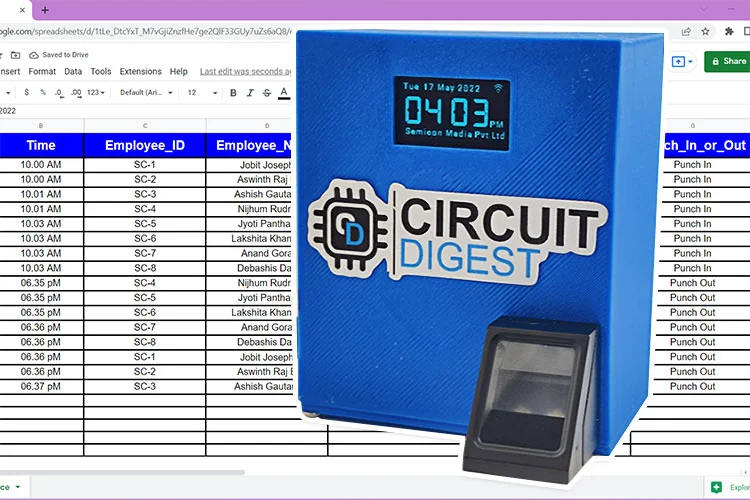
指纹认人只是地基,往上叠一层记录就能变成考勤机。CircuitDigest 上的那套方案就是这个思路:主控换成 ESP32,R307 负责认人,DS1307 RTC 掉电走时保证时间不乱,SSD1306 OLED 显示状态,本地跑一个 SQLite 库存员工和打卡记录,再通过一个带密码的网页后台完成员工注册和设备配置(IP 或 MDNS 地址都能访问),数据同步到 Google Sheets,考勤表直接在表格里看。
这个架构对本地化部署很友好:断网时记录先落本地库,联网后补同步;断电时 RTC 顶住时间轴。想把上面 UNO 的两段例程搬过去,主要改动是把 SoftwareSerial 换成 ESP32 的硬件串口 Serial2——ESP32 的 GPIO16 是 RX2、GPIO17 是 TX2,接线照样要交叉(模块 TXD 接 GPIO16,模块 RXD 接 GPIO17),其余流程一模一样。
踩坑提醒
供电别图省事从 3.3V 引脚取:50mA 的典型电流看着不大,峰值能到 80mA,不少板子的 3.3V 稳压器余量很紧,会出现识别时随机重启这种玄学问题。杜邦线也别用太长的,57600 波特率虽然不高,劣质长线照样丢包,表现为连 verifyPassword 都过不了。
最后说句实在的:这套东西门槛不高,一下午能跑通,但要做“能用”的产品,误识率、活体检测、模板管理这些才是真正的坑。先用官方例程把每一帧串口输出看懂,再动手改,比一上来就自己造轮子稳得多。










请教一下,现在库管理器里Adafruit Fingerprint是2.x的版本,例程接口和文中代码有出入吗?还是能直接编译?手头模块是某宝买的没印型号,按57600波特率verifyPassword能通,是不是就可以确定是同协议的?
ESP32迁移那段有用,Serial2的RX是GPIO16、TX是GPIO17,接线一样交叉。我的做法是再加一个D12的LED做识别成功提示,串口监视器基本可以不用开着,看灯就知道有没有认出来。confidence低于100左右的样本建议重录,实测这种指纹后面容易误报。
收藏了,等模块到货照着做一遍。
上周刚好折腾过这个模块,文中说的供电坑是真的。我从开发板3.3V引脚取的电,识别一次重启一次,换了5V供电立马稳了。补充一点:峰值电流80mA是按住不放、连续采集的情况,平时待机没那么大,但稳压余量还是要留够。另外建议接线前先拿万用表量一下排线通断,我那条排线有一根是虚的,白白查了两小时。
TX接TX那个坑,我第一次玩软串口也踩过,卡了一晚上,最后看例程注释才反应过来要交叉接。