
想给 Arduino 项目加个按键输入,十有八九会卡在同一件事上:按钮太多,引脚不够。一颗按钮占一个脚,16 个键接下来,UNO 的数字脚基本就交代了。薄膜矩阵键盘就是来救这个场的——便宜、皮实,面板还防水,8 根线就能搞定 16 个键。这次我把国外 Last Minute Engineers 站上 Shreepad Prabhu 那份经典教程理了一遍,把新手容易卡住的地方一个个标出来,照着做就能跑通,最后再聊聊怎么拿它做密码输入。
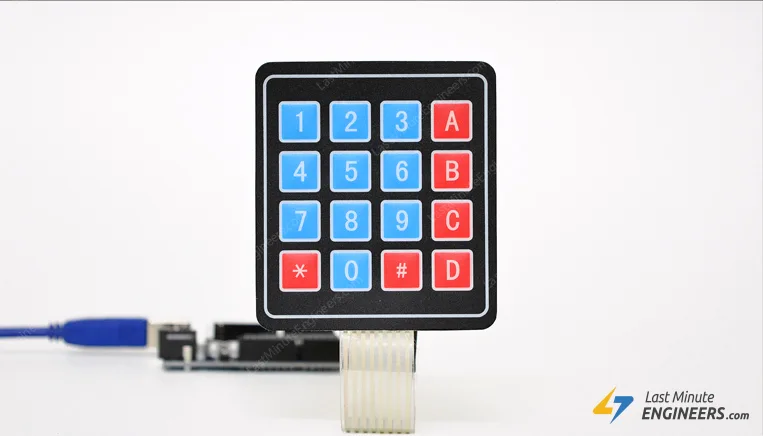
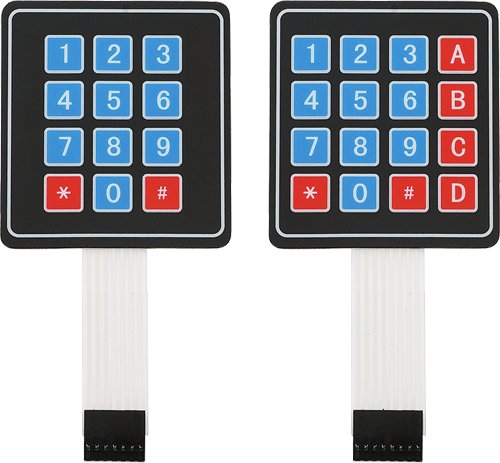
为什么16个键只占8个引脚
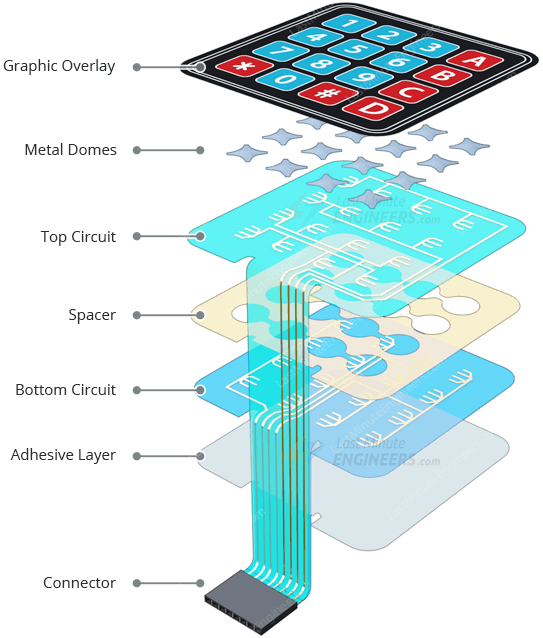
先看这键盘的底细。薄膜键盘拆开看,其实是六层薄膜叠出来的:最上面是你手指按的面板层,下面垫着一层小金属弹片,负责按下时那个"咔哒"手感;再往下是上下两层电路膜,用掺银的导电油墨印出线路;中间隔着一层间隔膜,保证不按的时候上下电路不接触;最背面是背胶层,撕了纸就能直接贴到外壳上。
真正省引脚的玄机在走线上。16 个按键不是各自独立引线的,而是排成 4 行 4 列,每个键正好压在一个行列交叉点上。不用矩阵的话,16 个键得要 17 根线(16 根信号加 1 根公共地);排成行列之后,4 根行线加 4 根列线,8 根全搞定。这种"用少量线控制一大堆键"的思路,行话叫多路复用,跟门牌号的逻辑有点像:第几排加第几列,就能定位到唯一一个座位。
行列扫描:单片机怎么认出你按了哪个键
知道结构了,下一个问题是:8 根线怎么知道你按的是哪个键?答案是扫描。单片机的做法很机械,但特别管用,整个流程是这样:
- 先把行线设成输出、列线设成输入,并给列线打开内部上拉电阻,让列线平时保持高电平;
- 逐行拉低:某一行给低电平,其余行保持高电平,然后挨个读列线的状态;
- 如果某一列也读到了低电平,说明这一行和这一列的交叉点被按键接通了;
- 比如给第 2 行拉低后,第 2 列也变低,那就是"5"被按下了——它正好在 2 行 2 列的交点上;
- 确认按键后,等键松开,再去键位表(keymap 数组)里查出这个行列组合对应的字符。
这套动作单片机每秒能跑很多遍,所以你按键的瞬间它基本就逮到了。理解了这个流程,后面看代码里的 getKey() 就不会觉得玄乎——它背后干的就是这活儿。
接线:一根杜邦排线搞定
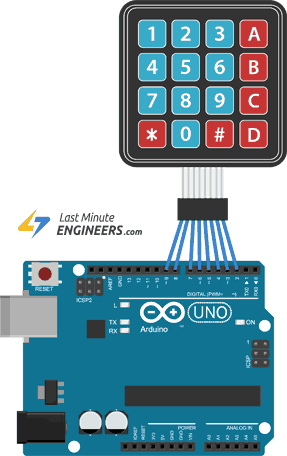
接线是整篇最不容易出错的环节,因为键盘引脚的顺序和 Arduino 引脚的顺序正好一一对应。键盘出线是一个母头杜邦座,正面朝着自己看,行线在左、列线在右。从左往右数,第 1 脚接 Arduino 的 9 号脚,之后每个脚依次往前排:2 脚接 8,3 脚接 7,一路排下去。
| 键盘引脚 | Arduino引脚 |
|---|---|
| R1(行1) | 9 |
| R2(行2) | 8 |
| R3(行3) | 7 |
| R4(行4) | 6 |
| C1(列1) | 5 |
| C2(列2) | 4 |
| C3(列3) | 3 |
| C4(列4) | 2 |
要是你手上是 4×3 的键盘,少一列,最后一行 C4 到 2 号脚的连接就不用接了,其余完全一样。走线想整齐,直接买一根 8P 公对母杜邦排线,一把插过去,比单根杜邦线一根根插省心得多,还不容易插错位。
装库、跑通第一段代码
扫描逻辑不用自己写,Keypad 库全包了。打开 Arduino IDE,点左侧边栏的库管理器图标,搜索框里敲 keypad,找到 Mark Stanley 和 Alexander Brevig 的 Keypad Library,点安装就完事了。
下面是 4×4 键盘的完整示例代码,烧录进板子就能用。有一点要交代:原教程里头文件写的是尖括号,发到咱们站点会被过滤掉,所以这里改成了编译等价的引号写法,两种写法找库的路径是一样的,直接复制不会报错。
#include "Keypad.h"

const byte ROWS = 4;  //four rows
const byte COLS = 4;  //four columns

char keys[ROWS][COLS] = {
  { '1', '2', '3', 'A' },
  { '4', '5', '6', 'B' },
  { '7', '8', '9', 'C' },
  { '*', '0', '#', 'D' }
};

byte rowPins[ROWS] = { 9, 8, 7, 6 };  //connect to the row pinouts of the keypad
byte colPins[COLS] = { 5, 4, 3, 2 };  //connect to the column pinouts of the keypad

//Create an object of keypad
Keypad keypad = Keypad(makeKeymap(keys), rowPins, colPins, ROWS, COLS);

void setup() {
  Serial.begin(9600);
}

void loop() {
  char key = keypad.getKey();  // Read the key

  // Print if key pressed
  if (key) {
    Serial.print("Key Pressed : ");
    Serial.println(key);
  }
}
烧录完打开串口监视器,波特率设 9600,随便按一个键,对应的字符就会打出来。看到这个输出,说明硬件、接线、代码整条链路全通了。
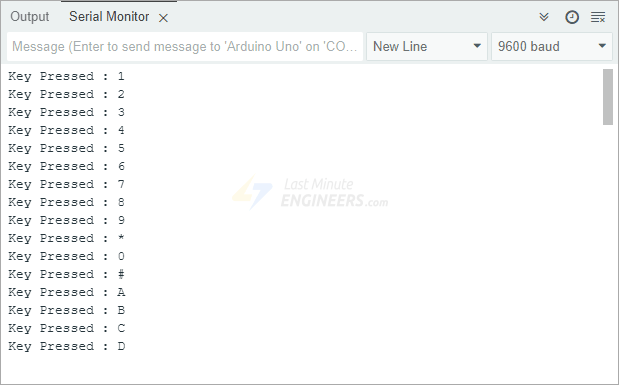
代码逐段拆一遍
开头引入 Keypad 库,拿到 getKey() 这些现成方法。接着的 ROWS 和 COLS 定义行列数,换别的键盘布局,改这两个数就行。keymap 数组 keys 是个二维表,字符排列顺序跟键盘面板一模一样,所以查起来直观。
这个表是可以自己改的。比如拿键盘做计算器,把字符换成数字和运算符就行,原教程给了这样一个键位表:
char keys[ROWS][COLS] = {
  {'1','2','3','4'},
  {'5','6','7','8'},
  {'9','0','+','-'},
  {'.','*','/','='}
};
rowPins 和 colPins 两个数组,告诉库哪些数字脚接了行线、哪些接了列线。这里最容易踩坑:数组里的顺序必须跟你实际接线一致,写反了按键就会对不上号。最后用 makeKeymap、两组引脚和行列数创建 Keypad 对象,loop() 里 getKey() 不停地问"有键被按了吗",问到就往串口打印,没问到就接着扫。
进阶:拿它做密码输入
键盘最常见的落地场景就是密码锁,门禁、保险箱面板都是这个套路。思路说穿了很简单,就在上面那段 loop() 的骨架上改:每按一个键,getKey() 会把字符交给你,用一个变量把数字一个个攒起来,攒的同时可以在串口或者显示屏上回显星号;按到 # 号当作确认键,把攒好的内容和预设密码逐位比对,对了就触发开锁动作,错了就提示重输;* 号当清除键,输错随时清空重来。
有两个库函数在这类应用里特别好使。一个是 setDebounceTime(),设一个毫秒数,防止手抖造成的连按;另一个要特别留神——waitForKey() 会让程序原地停住,一直等到有人按键才往下走,中间别的活儿全干不了。密码锁这种还要顾着显示、报警的场合,用 getKey() 轮询的写法更稳妥。库还有 getState()、keyStateChanged()、setHoldTime()、addEventListener(keypadEvent) 这些接口,长按、状态变化这类需求都能接住。
8 根线、一个库、十几行代码,就能给任何 Arduino 项目装上按键输入。这个几块钱的小模块,性价比在创客圈里几乎没对手,值得常备一两片在元件盒里。










waitForKey 会卡住主程序这个提醒很关键,我之前做面板就是被它坑的,按键期间屏幕全冻住。
行列扫描这段讲得挺透。我以前一直以为16个键得接16根线,后来看了引脚图才明白为什么只出8根,说白了就是把按键排成棋盘,行线一根根拉低去试,哪根列线跟着变低,交叉点就是被按下的那个键。这套路在老式电话机、ATM机键盘上都是这么干的。配套的Keypad库确实省事,getKey()一个函数把扫描和消抖全包了,新手不用自己碰寄存器,照着文中接线表插8根杜邦线就能跑,建议先把串口那步跑通再往上叠功能。
那张六层结构拆解图不错,薄膜键盘看着简单,拆开还挺讲究,导电油墨走线跟 PCB 一个道理。
8 根杜邦排线一把插过去就完事,比我之前一颗颗按钮省事多了,这才几块钱的东西。
想问下做密码输入的时候,按 * 号清空之后,显示屏上已回显的星号要怎么一起擦掉啊?