
两块 ESP32 之间传数据,很多人的第一反应是连同一个 Wi-Fi,再搭个 HTTP 服务或者走 MQTT。其实乐鑫在 ESP32 里埋了一条更野的通道:ESP-NOW。不走路由器、不用联网、不用配网,填上对方的 MAC 地址就能点对点互发小数据包,断网了照样跑。
这篇把 Random Nerd Tutorials 的 ESP-NOW 双向通信教程整条链路捋了一遍:拿 MAC、配对、注册收发回调、双向互发,代码全部从原教程逐字搬来,可直接烧录。示例项目是两块 ESP32 各挂一颗 BME280 和一块 0.96 寸 OLED,互发温湿度气压读数,并把对方的数据显示在自家屏上。
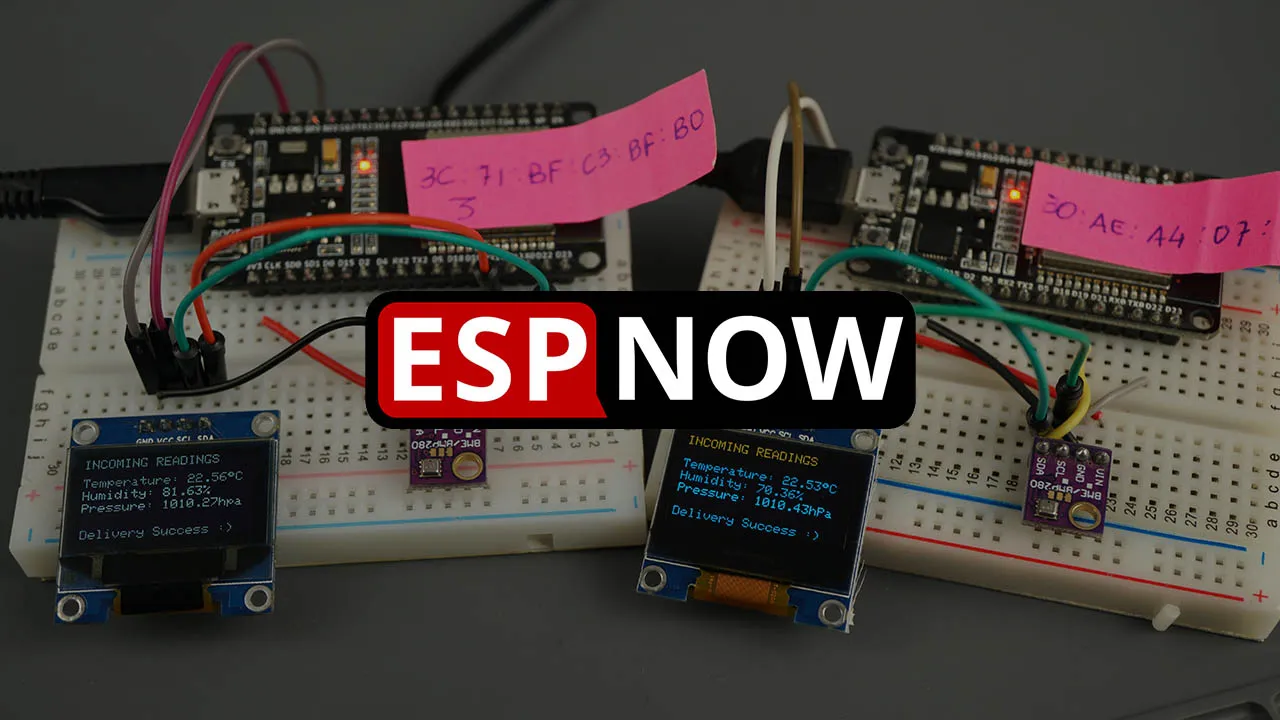
ESP-NOW 是什么:不联网的快车道
ESP-NOW 是乐鑫自研的无连接通信协议,特点是短包传输,多块 ESP32 不借助 Wi-Fi 就能互相说话。它跑在 Wi-Fi 底层信道上,但不建 AP、不走路由、不用握手,配对一次连接就持久生效,板子重启后会自动重连 peer,不需要重新配。
单包负载上限 250 字节,传传感器读数、控制指令、心跳状态这类小数据完全够用。组网方式也灵活:一对一、一对多、多对一都行,每块板可以同时收发,双向通信本质上就是两块板互为收发端。
几个硬指标值得记下:Station 模式下最多配 10 个加密 peer,SoftAP 或 SoftAP+Station 模式是 6 个;不用加密的话,加密加未加密的总 peer 数要少于 20 个。想自己翻更多官方示例,Arduino IDE 里 File > Examples > ESP32 > ESPNow 下面就有一排现成的。
如果你是第一次碰这套 API,建议先拿单向 demo 找感觉:Random Nerd Tutorials 的入门篇里,发送端定义了一个带 char a[32]、int b、float c、bool d 四个字段的结构体,每 2 秒发一次,接收端在回调里 memcpy 还原后逐个打印。跑通单向之后改双向,只是把接收端的那套初始化在发送端再抄一遍而已。
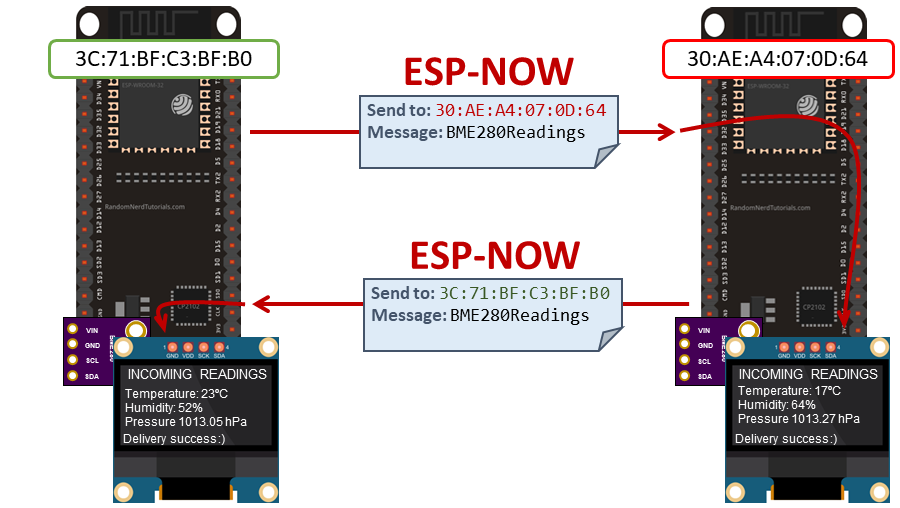
下面这张图就是本次项目的整体结构,两块板各自采集、互发、互显:
准备材料与配对前提
材料清单不复杂:两块 ESP32 开发板、两颗 BME280 传感器、两块 0.96 寸 OLED 显示屏、一块面包板加若干杜邦线。开发环境用 Arduino IDE,需要先装好 ESP32 板卡支持包;库通过库管理器搜索安装:Adafruit SSD1306、Adafruit_GFX、Adafruit BME280 和 Adafruit Unified Sensor。
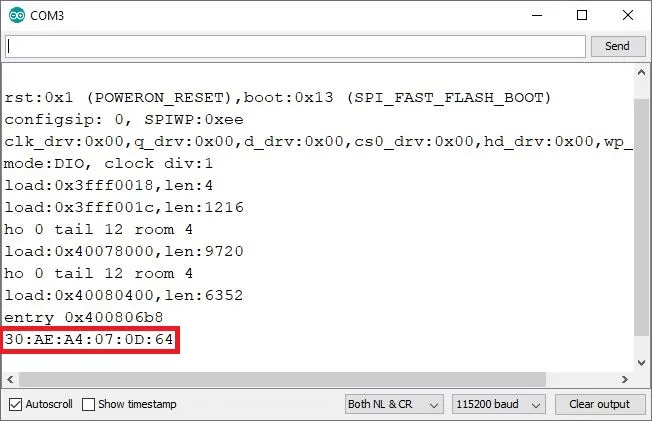
ESP-NOW 按 MAC 地址投递数据,所以动笔之前第一件事是拿到两块板各自的 MAC。给每块板烧下面这段代码,打开 115200 波特率的串口监视器,按一下 RST/EN 复位键,地址就打出来了:
/*
  Rui Santos & Sara Santos - Random Nerd Tutorials
  Complete project details at https://RandomNerdTutorials.com/get-change-esp32-esp8266-mac-address-arduino/
  Permission is hereby granted, free of charge, to any person obtaining a copy of this software and associated documentation files.
  The above copyright notice and this permission notice shall be included in all copies or substantial portions of the Software.
*/
#include "WiFi.h"
#include "esp_wifi.h"

void readMacAddress(){
  uint8_t baseMac[6];
  esp_err_t ret = esp_wifi_get_mac(WIFI_IF_STA, baseMac);
  if (ret == ESP_OK) {
    Serial.printf("%02x:%02x:%02x:%02x:%02x:%02x\n",
                  baseMac[0], baseMac[1], baseMac[2],
                  baseMac[3], baseMac[4], baseMac[5]);
  } else {
    Serial.println("Failed to read MAC address");
  }
}

void setup(){
  Serial.begin(115200);

  WiFi.mode(WIFI_STA);
  WiFi.STA.begin();

  Serial.print("[DEFAULT] ESP32 Board MAC Address: ");
  readMacAddress();
}

void loop(){

}
这段代码用的是 esp_wifi_get_mac(WIFI_IF_STA, baseMac) 直接读 Station 接口的硬件地址,比纯 WiFi.macAddress() 的写法多了层底层视角。把两块板的 MAC 分别抄下来,后面配对全靠它——ESP-NOW 的世界里没有域名也没有 IP,MAC 就是对方的门牌号。
接线:一块板带一块屏一颗传感器
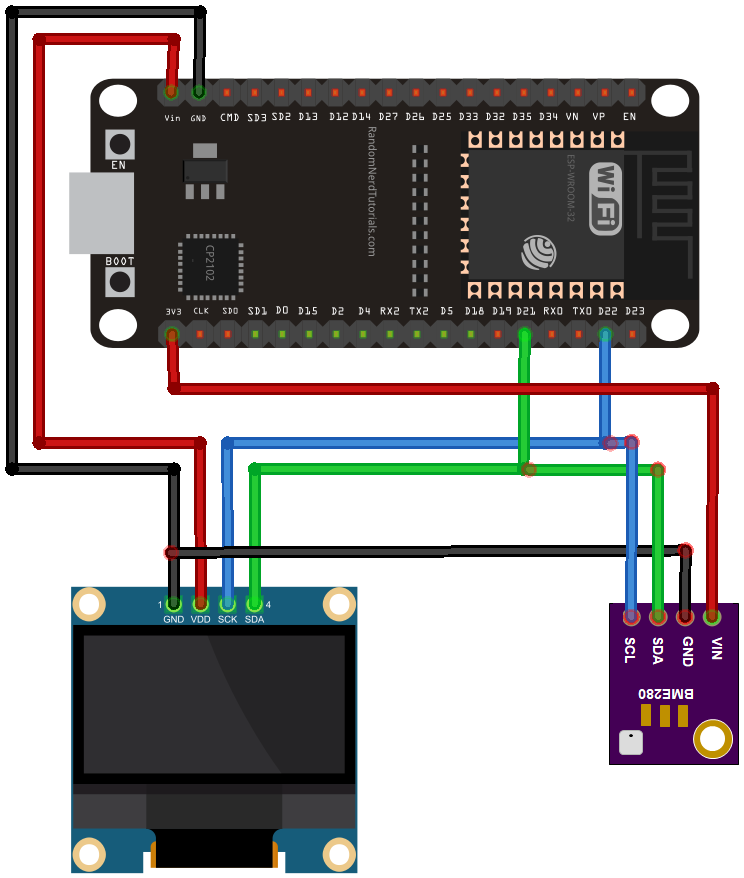
每块 ESP32 都接一颗 BME280 和一块 OLED,两个外设共用同一条 I2C 总线:SCL 接 GPIO 22,SDA 接 GPIO 21,供电走 3.3V。两块板接法完全一样,对照表如下。
| BME280 | ESP32 |
|---|---|
| VIN | 3.3V |
| GND | GND |
| SCL | GPIO 22 |
| SDA | GPIO 21 |
| OLED 显示屏 | ESP32 |
|---|---|
| GND | GND |
| VCC | VIN |
| SCL | GPIO 22 |
| SDA | GPIO 21 |
两个外设的 I2C 地址在代码里是写死的:BME280 用 0x76,对应代码里的 bme.begin(0x76);OLED 用 0x3C,对应 display.begin(SSD1306_SWITCHCAPVCC, 0x3C)。市面上部分 BME280 模块出厂地址是 0x77,串口报 Could not find a valid BME280 sensor 的时候,先查这一项。
双向互发完整代码
下面是完整工程代码,上传前把 broadcastAddress 数组换成对方板的 MAC。两块板互为收发端,所以每块板都要填对方的地址再烧录。另外按平台规则,代码里的尖括号头文件统一改成了引号写法,在 Arduino 工具链下两种写法的库搜索路径等价,编译结果不受影响:
/*
  Rui Santos & Sara Santos - Random Nerd Tutorials
  Complete project details at https://RandomNerdTutorials.com/esp-now-two-way-communication-esp32/
  Permission is hereby granted, free of charge, to any person obtaining a copy of this software and associated documentation files.
  The above copyright notice and this permission notice shall be included in all copies or substantial portions of the Software.
*/
#include "esp_now.h"
#include "WiFi.h"

#include "Wire.h"
#include "Adafruit_Sensor.h"
#include "Adafruit_BME280.h"

#include "Adafruit_GFX.h"
#include "Adafruit_SSD1306.h"

#define SCREEN_WIDTH 128  // OLED display width, in pixels
#define SCREEN_HEIGHT 64  // OLED display height, in pixels

// Declaration for an SSD1306 display connected to I2C (SDA, SCL pins)
Adafruit_SSD1306 display(SCREEN_WIDTH, SCREEN_HEIGHT, &Wire, -1);

Adafruit_BME280 bme;

// REPLACE WITH THE MAC Address of your receiver
uint8_t broadcastAddress[] = {0xFF, 0xFF, 0xFF, 0xFF, 0xFF, 0xFF};

// Define variables to store BME280 readings to be sent
float temperature;
float humidity;
float pressure;

// Define variables to store incoming readings
float incomingTemp;
float incomingHum;
float incomingPres;

// Variable to store if sending data was successful
String success;

//Structure example to send data
//Must match the receiver structure
typedef struct struct_message {
    float temp;
    float hum;
    float pres;
} struct_message;

// Create a struct_message called BME280Readings to hold sensor readings
struct_message BME280Readings;

// Create a struct_message to hold incoming sensor readings
struct_message incomingReadings;

esp_now_peer_info_t peerInfo;

// Callback when data is sent
void OnDataSent(const uint8_t *mac_addr, esp_now_send_status_t status) {
  Serial.print("\r\nLast Packet Send Status:\t");
  Serial.println(status == ESP_NOW_SEND_SUCCESS ? "Delivery Success" : "Delivery Fail");
  if (status ==0){
    success = "Delivery Success :)";
  }
  else{
    success = "Delivery Fail :(";
  }
}

// Callback when data is received
void OnDataRecv(const uint8_t * mac, const uint8_t *incomingData, int len) {
  memcpy(&incomingReadings, incomingData, sizeof(incomingReadings));
  Serial.print("Bytes received: ");
  Serial.println(len);
  incomingTemp = incomingReadings.temp;
  incomingHum = incomingReadings.hum;
  incomingPres = incomingReadings.pres;
}

void setup() {
  // Init Serial Monitor
  Serial.begin(115200);

  // Init BME280 sensor
  bool status = bme.begin(0x76);
  if (!status) {
    Serial.println("Could not find a valid BME280 sensor, check wiring!");
    while (1);
  }

  // Init OLED display
  if(!display.begin(SSD1306_SWITCHCAPVCC, 0x3C)) {
    Serial.println(F("SSD1306 allocation failed"));
    for(;;);
  }

  // Set device as a Wi-Fi Station
  WiFi.mode(WIFI_STA);

  // Init ESP-NOW
  if (esp_now_init() != ESP_OK) {
    Serial.println("Error initializing ESP-NOW");
    return;
  }

  // Once ESPNow is successfully Init, we will register for Send CB to
  // get the status of Trasnmitted packet
  esp_now_register_send_cb(esp_now_send_cb_t(OnDataSent));

  // Register peer
  memcpy(peerInfo.peer_addr, broadcastAddress, 6);
  peerInfo.channel = 0;
  peerInfo.encrypt = false;

  // Add peer
  if (esp_now_add_peer(&peerInfo) != ESP_OK){
    Serial.println("Failed to add peer");
    return;
  }
  // Register for a callback function that will be called when data is received
  esp_now_register_recv_cb(esp_now_recv_cb_t(OnDataRecv));
}

void loop() {
  getReadings();

  // Set values to send
  BME280Readings.temp = temperature;
  BME280Readings.hum = humidity;
  BME280Readings.pres = pressure;

  // Send message via ESP-NOW
  esp_err_t result = esp_now_send(broadcastAddress, (uint8_t *) &BME280Readings, sizeof(BME280Readings));

  if (result == ESP_OK) {
    Serial.println("Sent with success");
  }
  else {
    Serial.println("Error sending the data");
  }
  updateDisplay();
  delay(10000);
}
void getReadings(){
  temperature = bme.readTemperature();
  humidity = bme.readHumidity();
  pressure = (bme.readPressure() / 100.0F);
}

void updateDisplay(){
  // Display Readings on OLED Display
  display.clearDisplay();
  display.setTextSize(1);
  display.setTextColor(WHITE);
  display.setCursor(0, 0);
  display.println("INCOMING READINGS");
  display.setCursor(0, 15);
  display.print("Temperature: ");
  display.print(incomingTemp);
  display.cp437(true);
  display.write(248);
  display.print("C");
  display.setCursor(0, 25);
  display.print("Humidity: ");
  display.print(incomingHum);
  display.print("%");
  display.setCursor(0, 35);
  display.print("Pressure: ");
  display.print(incomingPres);
  display.print("hPa");
  display.setCursor(0, 56);
  display.print(success);
  display.display();

  // Display Readings in Serial Monitor
  Serial.println("INCOMING READINGS");
  Serial.print("Temperature: ");
  Serial.print(incomingReadings.temp);
  Serial.println(" ºC");
  Serial.print("Humidity: ");
  Serial.print(incomingReadings.hum);
  Serial.println(" %");
  Serial.print("Pressure: ");
  Serial.print(incomingReadings.pres);
  Serial.println(" hPa");
  Serial.println();
}
struct_message 结构体里放了 temp、hum、pres 三个 float 字段,分别对应温度、湿度、气压,两块板的定义必须一字不差,否则 memcpy 还原出来的数据就是乱的。loop 每 10 秒跑一轮:getReadings() 读自己的传感器,esp_now_send() 发给对方,updateDisplay() 把对方发来的数据刷上 OLED。
配对与回调的关键点
ESP-NOW 的初始化顺序有讲究:先用 WiFi.mode(WIFI_STA) 把设备设成 Wi-Fi Station 模式,再调 esp_now_init(),Wi-Fi 底层没就绪 ESP-NOW 就起不来。初始化成功后注册收发两个回调,再把对方 MAC 填进 esp_now_peer_info_t 结构体——channel 给 0 表示跟随当前信道,encrypt 设 false 走明文,esp_now_add_peer 配对完成,这块板才有发送资格。
发送回调 OnDataSent 的 status 参数返回 ESP_NOW_SEND_SUCCESS 才算真正送达,这个送达确认机制是 ESP-NOW 比裸射频模块省心的地方。接收回调 OnDataRecv 里用 memcpy 把字节流还原成结构体,参数 len 能看到本包字节数,串口里打出来一般就是 12 字节上下——三个 float 的大小,别忘了单包上限 250 字节,超了直接发不出去。
注册接收回调那一行有个细节:esp_now_register_recv_cb(esp_now_recv_cb_t(OnDataRecv)),比发送回调的注册多了一层 esp_now_recv_cb_t 的强制类型转换。这是新版 ESP32 Arduino 核心里的写法,旧例子里直接传函数名的代码在新核心上编译会报错,看到报错别慌,套上这层转换就好。
显示函数 updateDisplay() 里也有个小彩蛋:display.cp437(true) 加 display.write(248) 这两行,画的是温度数值后面的度符号,没有这两行 OLED 上就只能印个大写的 C。气压那边,代码里 bme.readPressure() 的原始读数除以 100.0F 换算成 hPa,和天气预报里说的百帕是一个单位。
还有几个新手常踩的坑,一次说清。第一,esp_now_send() 返回 ESP_OK 只代表包进了协议栈,不代表对方收到了,真正的送达结果要看发送回调里的 status——调试时对着串口里一行 Delivery Fail 干瞪眼,多半是对方掉电,或者 MAC 地址抄错了一位。第二,两块板的结构体定义必须一字不差,同为 ESP32 时内存布局天然一致,可一旦哪天把接收端换成 ESP8266,就要当心结构体对齐差异。第三,两块板不用连同一个路由器,但 ESP-NOW 跑在 Wi-Fi 信道上,两边初始化后处于相同信道最稳妥,peer 配置里 channel 给 0 就是跟随当前信道。
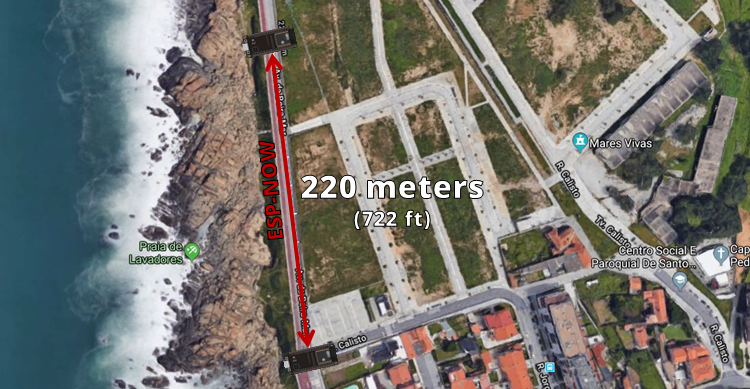
距离表现是这套方案的另一个惊喜:原教程作者拿两块板载天线互相正对的板子,在开阔地带实测稳定通信 220 米,约合 722 英尺。不接外网、不依赖路由,充电宝供电就能拉出去用,做遥控器、分布式传感器节点、板间心跳都合适。想把网络再做大一点,给每块板的 peer 表多加几个地址就行,容量上限前面给过:加密 10 个,不加密总共少于 20 个。
收个尾
整套流程走下来,ESP-NOW 的心智负担其实就三件事:拿 MAC、add_peer 配对、注册收发回调。剩下的就是往结构体里塞你的业务数据。它不替代 Wi-Fi,也不替代蓝牙——在没有路由器的野外、在不想暴露任何网络的环境里,这条 250 字节的快车道就是最顺手的板间通信方案。
单包 250 字节、实测 220 米、最多十几个 peer,这三个数字决定了它的边界。数据再大就得自己分包,距离再远就得加中继或者换 LoRa 这类远距低速率方案。但对大多数小体量板间通信需求来说,ESP-NOW 是那种知道之后就用回不去的方案——零配置、零流量、零依赖,烧完就能跑。
动手过程中如果卡住,优先核对三处:MAC 地址有没有填反、结构体定义两板是否一致、加密标志是否两边同为 false。这三处过了,基本就只剩接线问题了。祝折腾顺利,玩出花来的记得回来评论区晒晒。










display.write(248) 画度符号这个细节学到了,之前一直拿一堆线段拼
上个月刚用 ESP-NOW 给自家楼顶的菜园子做了套土壤湿度节点,三个发射头一个网关,走的就是这篇里这套 add_peer 配流程。最舒服的是发送回调那个送达确认,MQTT 断链了都不知道,ESP-NOW 这个 status 直接告诉你对方收没收到,重连逻辑都不用写。唯一要注意的就是 250 字节上限,想传 JSON 字符串的话自己算好长度,超了是真心发不出去。
220米开阔地实测这个数据可以,院子里的传感器节点有着落了
MAC 抄错一位的坑我踩过,Delivery Fail 查了一晚上才发现