
给机器人做状态面板、给小车做计分牌、给时钟项目做显示,LED 显示始终是性价比最高的方案。而要在 Arduino 上点亮数码管或者 8x8 点阵,绕不开一颗经典芯片:MAX7219。这次我把两条很扎实的教程底子合在一起理了一遍,把接线、库、代码和几个容易翻车的点讲清楚,新手照着做应该能一次点亮。
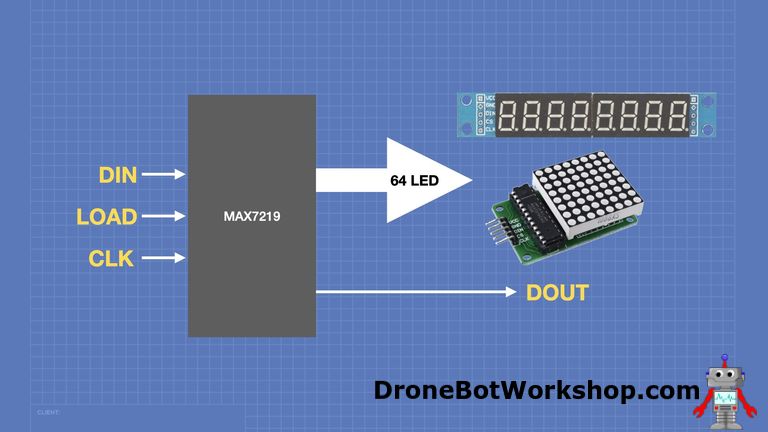
MAX7219 是个什么芯片
先说为什么选它。一块 8x8 点阵是 64 颗 LED,一个 8 位数码管是 64 个段,如果直接用 IO 口逐个驱动,引脚根本不够分。MAX7219 的思路是把这些 LED 全接到它自己身上,用串行接口通信——DIN、CS(也叫 LOAD)、CLK 三根信号线就够了,Arduino 只负责发指令,扫描刷新这种脏活累活芯片自己干。
按 Maxim Integrated 数据手册的标称:供电 4.0V 到 5.5V,逻辑电平兼容 3.3V 到 5.5V,单路输出电流上限 40mA、峰值 100mA,刷新率指导值 100Hz,16-DIP 封装。常见模块上还带了 8 位数码管或者 8x8 单色点阵,一颗芯片二选一都能带。要注意它上电默认是关断模式,程序里必须先"叫醒"它,这个后面代码里会看到。
接线:VCC、GND、DIN、CS、CLK 五根线
模块的引脚就五个:VCC 接 Arduino 的 5V,GND 接地,剩下三根信号线按你用的库来定。以 8 位数码管那套 max7219 库的接法为例,接线是这样的:
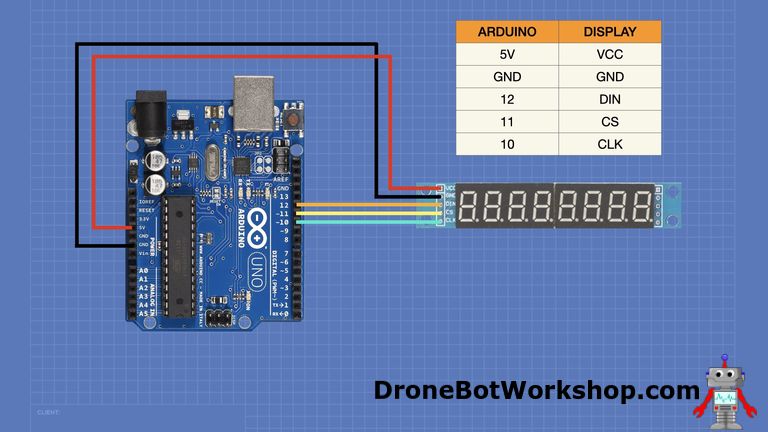
| Arduino | MAX7219 模块 |
|---|---|
| 5V | VCC |
| GND | GND |
| 12 | DIN |
| 11 | CS(LOAD) |
| 10 | CLK |
这里有个特别容易踩的坑:不同教程给 CS 和 CLK 分的引脚不一样。max7219 这套是 11 接 CS、10 接 CLK;而下面 LedControl 库的例子是 11 接 CLK、10 接 CS,正好换了个位置。两套代码两套接法,混着接就是黑屏,动手前先确认自己跑的是哪套库的代码。
LedControl 库驱动 8x8 点阵
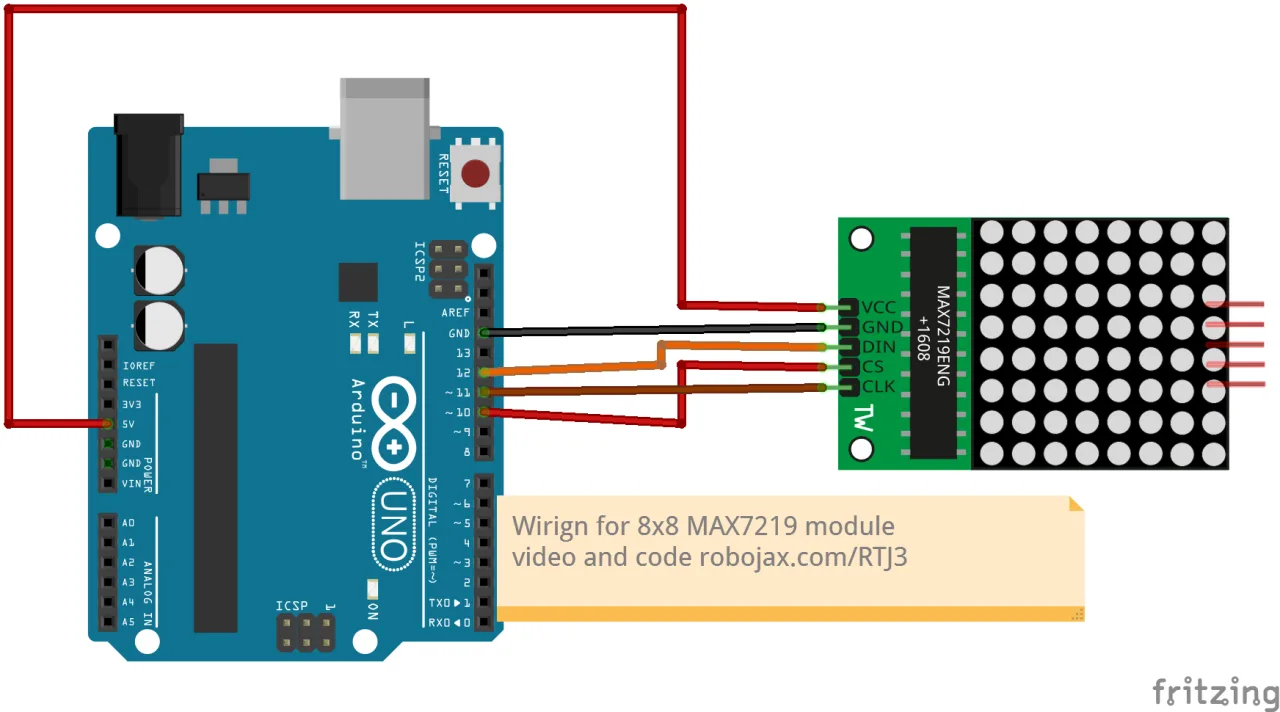
点阵这边先看 LedControl 库,它是专门配合 MAX7219 的老牌库,构造函数四个参数:数据脚、时钟脚、片选脚、级联数量。Robojax 那篇教程用的是 UNO,接线是 VCC 接 5V、GND 接地、DIN 接 12、CLK 接 11、CS 接 10,代码里对应这样建对象:
LedControl lc=LedControl(12,11,10,1);setup 里三件事是每次都要做的固定动作。MAX72XX 上电处于省电关断模式,先唤醒,再把亮度设个中间值,最后清屏:
lc.shutdown(0,false);
lc.setIntensity(0,8);
lc.clearDisplay(0);
之后就是往点阵上写内容。LedControl 的核心方法是 setRow(器件号, 行号, 行数据),行数据用一个字节的二进制直接表示这一行 8 颗灯的亮灭,比如 0 B11111100 就是高两位灭、后面六位亮。想显示一个字母,就是把它的 8x8 点阵图案拆成 8 个字节逐行写进去,写完停一下、清掉、再写下一个,看起来就是逐个跳出字符。Robojax 的示例就是用这个办法在屏上逐字显示自己的招牌字母,逐行字节都是手排好的图案。
顺便提醒一句,库的例程里构造函数注释写的是"这些引脚号在你的硬件上多半不适用",意思就是引脚随便定、代码里和实物对上就行,不用迷信例程的 12/11/10。
级联四个模块,换 Parola 库滚动文字
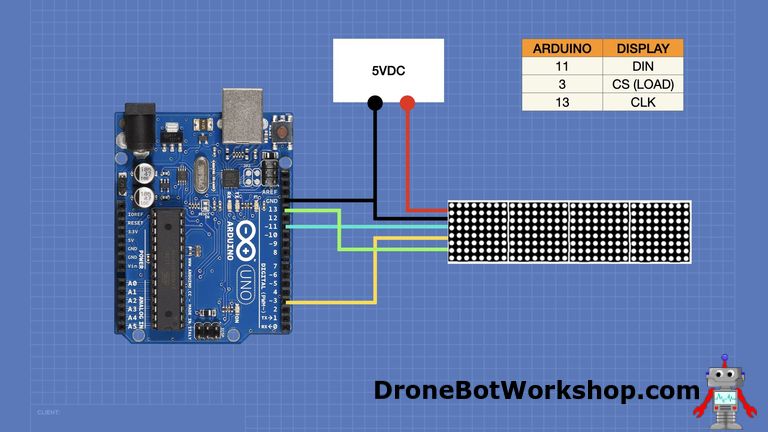
想拼长一点的字幕条,就把多块模块级联:第一块的 DOUT 接第二块的 DIN,信号一路串下去,Arduino 还是那三根线。DroneBot Workshop 那篇用四块 8x8 拼成 8x32,走的是硬件 SPI 引脚(DIN 接 11、CLK 接 13),CS 单独接 10 号之外的数字脚,库里靠器件数量参数自动分片。这套组合配 MD_Parola 库最舒服,文字排版、对齐、滚动都是现成的。代码原样贴在下面(唯一改动是尖括号头文件换成了引号写法,两种写法对库搜索路径等价,因为平台会把尖括号内容剥掉):
/*
  Matrix Display Demo
  matrix-display-demo.ino
  Demonstrates features of 4-element 8x8 LED matrix display

  DroneBot Workshop 2022
  https://dronebotworkshop.com
*/

// Include the required libraries
#include "MD_Parola.h"
#include "MD_MAX72xx.h"
#include "SPI.h"

// Specify display hardware type
#define HARDWARE_TYPE MD_MAX72XX::FC16_HW
//#define HARDWARE_TYPE MD_MAX72XX::GENERIC_HW

// Display Size and CS Pin
#define MAX_DEVICES 4
#define CS_PIN 10

// Create a display object
MD_Parola myDisplay = MD_Parola(HARDWARE_TYPE, CS_PIN, MAX_DEVICES);

void setup() {

  // Intialize the display object
  myDisplay.begin();

  // Set the intensity (brightness) of the display (0-15)
  myDisplay.setIntensity(5);

  // Clear the display
  myDisplay.displayClear();
}

void loop() {

  // Align left
  myDisplay.setTextAlignment(PA_LEFT);
  myDisplay.print("Left");
  delay(2000);

  // Align center
  myDisplay.setTextAlignment(PA_CENTER);
  myDisplay.print("Center");
  delay(2000);

  // Align right
  myDisplay.setTextAlignment(PA_RIGHT);
  myDisplay.print("Right");
  delay(2000);

  // Invert display
  myDisplay.setTextAlignment(PA_CENTER);
  myDisplay.setInvert(true);
  myDisplay.print("Invert");
  delay(2000);

  // Normal text
  myDisplay.setInvert(false);
  myDisplay.print(1234);
  delay(2000);
}
两个参数说一下。HARDWARE_TYPE 是点阵模块的内部走线类型,市面上最常见的 FC16 模块就是 FC16_HW;如果你的屏左右颠倒或者上下镜像,多半是类型选错,换 GENERIC_HW 之类的选项试。MAX_DEVICES 是级联块数,CS_PIN 要和实物接线一致。滚动显示只需在 setup 里多一行:
/*
  Matrix Display Scrolling Demo
  matrix-scroll-demo.ino
  Scrolls text on a 4-element 8x8 LED matrix display

  DroneBot Workshop 2022
  https://dronebotworkshop.com
*/

// Include the required libraries
#include "MD_Parola.h"
#include "MD_MAX72xx.h"
#include "SPI.h"

// Specify display hardware type
#define HARDWARE_TYPE MD_MAX72XX::FC16_HW
//#define HARDWARE_TYPE MD_MAX72XX::GENERIC_HW

// Display Size and CS Pin
#define MAX_DEVICES 4
#define CS_PIN 10

// Create a display object
MD_Parola myDisplay = MD_Parola(HARDWARE_TYPE, CS_PIN, MAX_DEVICES);

void setup() {

  // Intialize the display object
  myDisplay.begin();

  // Set the intensity (brightness) of the display (0-15)
  myDisplay.setIntensity(5);

  // Clear the display
  myDisplay.displayClear();

  // Display our text in a scroll
  myDisplay.displayScroll("Welcome to the Workshop!", PA_CENTER, PA_SCROLL_LEFT, 100);
}

void loop() {

  // Ensure display stays animated
  if (myDisplay.displayAnimate()) {
    myDisplay.displayReset();
  }
}
displayScroll 的四个参数是文字、起始对齐、滚动方向和速度(毫秒)。注意 loop 里必须不停调 displayAnimate(),动画才会一帧帧往下走,忘了这行屏就定格。
数码管显示与亮度、扫描寄存器
数码管和点阵共用同一颗芯片,指令集也一样。用 max7219 那套库驱动 8 位数码管时,写法非常直接,比如右对齐显示一个带小数的温度值:
max7219.DisplayText("95.67F", 1); //Right justified
delay(3000);
max7219.Clear();
第二个参数 1 是右对齐、0 是左对齐,Clear() 清屏。库还提供了 DisplayChar 按位置写单个字符,位置 7 在屏的最左端,从 0 到 7 逐位写就能拼出 HELLO12 3 这类字样。
最后说两个寄存器层面的东西,调不好显示效果的时候用得上。亮度对应的是 intensity 寄存器,LedControl 的 setIntensity(0,8) 和 Parola 的 setIntensity(5) 里那个数字都是 0 到 15 档,不是百分比——8 只是中等亮度,晚上觉得刺眼就往下调。另一个是扫描位数寄存器(scan limit),它控制芯片扫描 8 位里的前几位;如果级联后某几块屏不亮或者数码管只有部分位在显,除了检查接线,也可以往这个寄存器的配置上想。芯片靠高速分时扫描点亮 LED,数据手册给的 100Hz 刷新率就是为了让人眼看不出闪烁,这也是为什么芯片烫一点是正常的——它在不停开关所有灯。
写在最后
整套东西便宜、耐造、三根线搞定,是很适合练手的入门外设。我的建议是:单块点阵用 LedControl 理解原理,多块级联上 Parola 省事,数码管直接用现成的 8 位模块。最常见的三种故障——整屏不亮查 VCC/GND 和唤醒那句 shutdown,显示错乱查 HARDWARE_TYPE,级联断亮查 DOUT 到下一块 DIN 的那根线。按这个顺序排,基本五分钟内能定位。










scan limit 这个寄存器以前一直没搞明白,原来级联后部分位不亮还跟它有关,学到了。
三根线点亮 64 个灯,这芯片确实经典,便宜又耐造,玩 Arduino 的绕不开。
这块板子我去年给小车做过计分牌,文章里说的 CS 和 CLK 引脚两套接法不一样那个坑我踩过,当时就是照抄另一篇教程的接法跑 LedControl 的代码,结果屏全黑,排查半天发现是库和接线没对上。后来学乖了,先看代码里构造函数的引脚顺序,再回头核接线,一次点亮。另外 FC16 那个 HARDWARE_TYPE 确实关键,显示镜像颠倒基本就是它的问题。
上周刚买了四块点阵准备拼字幕条,Parola 那段滚动代码来得正好,直接抄作业了。