
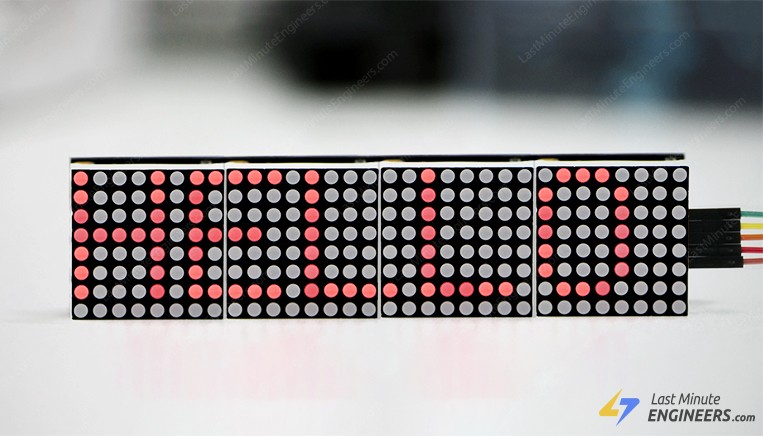
单块 8x8 点阵只有 64 个点,拼个时钟够用,想做个字幕牌、计分板就捉襟见肘了。好在 MAX7219 这颗芯片原生就为级联设计:同一组 3 根信号线,串几块就能把显示面积翻几倍。站内之前已经聊过单块 8x8 的入门玩法,这篇专门讲级联——两块拼 16x16、四块拼 32x8,原理是同一套。
下面这些引脚、参数和代码,都对照了 Last Minute Engineer 上 Shreepad Prabhu 那篇 MAX7219 教程(2026 年 1 月还在更新),加上官方 datasheet 逐项核过,踩坑的部分单独拎出来说。
先搞懂:MAX7219凭什么3根线管64个点
8x8 点阵内部是 64 颗 LED,按 8 行 8 列交叉排布。如果每颗 LED 单独引线,64 根线谁也受不了。实际做法是行列矩阵复用:行线加列线一共 16 根,同一时刻只点亮一行,把该行要亮的列打开,然后高速切换到下一行。每秒几百上千次轮询,靠视觉暂留,人眼看到的就是一幅完整画面。
手动刷屏对主控来说是个苦差事,MAX7219 就是来干这活的。它把 16 根行列线全包了,自动刷新,datasheet 标称刷新率最高 800Hz,亮度还稳。Arduino 这边只管通过 SPI 发指令:DIN 送数据、CLK 给时钟、CS 做片选,一共 3 根信号线加 1 根地线。
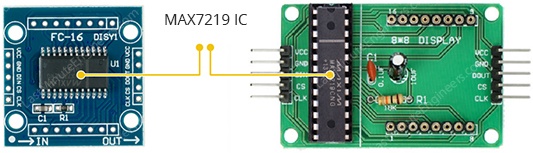
芯片内部是 14 个寄存器的架构:8 个数字寄存器 DIG0 到 DIG7 对应 8 行点阵,剩下 6 个控制寄存器管解码模式、亮度(0-15 共 16 档)、扫描位数、低功耗关断、显示测试这些开关。你往 SPI 上写「寄存器地址+数据」两个字节,芯片自己完成映射和刷新,主控可以腾出手干别的。级联的本质也在这里:所有芯片挂在同一条总线上,数据像接力棒一样从第一片的 DIN 传进去,多余的位从 DOUT 流出,进第二片的 DIN——后面细说。
亮度还有个硬件旋钮:板上的 RSet 限流电阻决定每颗 LED 的峰值电流。以红色点阵(2V、20mA)为例,对应 28kΩ。软件调亮度调的是占空比,硬件电阻管的是电流上限,两者别混为一谈。
单块接线跑通:引脚怎么接
每块模块都有两组排针:一组是输入(VCC、GND、DIN、CS、CLK),接 Arduino 用;另一组是输出(VCC、GND、DOUT、LOAD、CLK),留着接下一块模块用。先看单块怎么跑通。
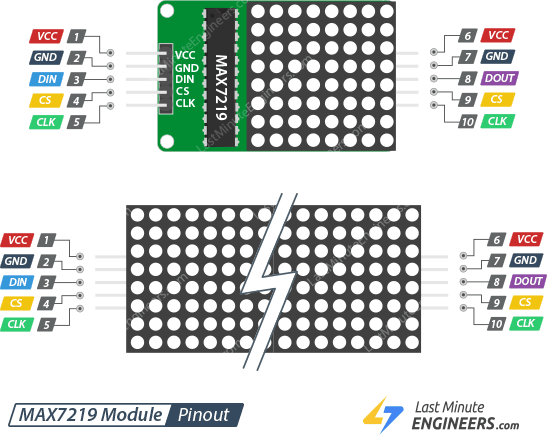
用 UNO 或 Nano 这类 AVR 板,建议直接上硬件 SPI(UNO 上是 13=SCK、12=MISO、11=MOSI、10=CS),速度快也稳。参考教程给的通用款接法是这么一张表:
- GND 接 GND
- DIN 接 D11(MOSI)
- CS/LOAD 接 D3(CS 可以用任意数字脚,代码里配)
- CLK 接 D13(SCK)
- VCC 接 5V——这里有讲究,见下
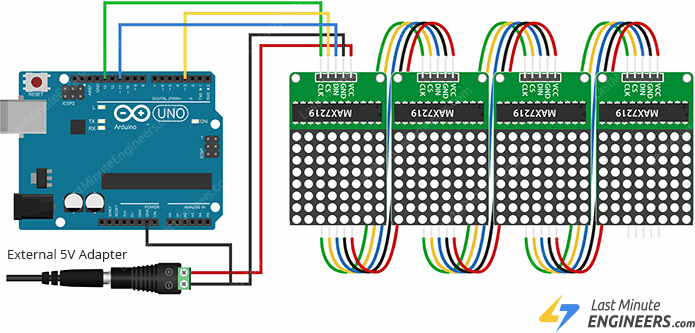
VCC 这根线要单独拎出来说:整个模块全亮度跑起来电流能摸到 1A,UNO 的 5V 稳压器根本扛不住这个量级。单块玩、亮度压得很低(25% 以下)的时候蹭一下 Arduino 的 5V 勉强可以,想级联多块或者调高亮度,老老实实上独立 5V 电源,电流余量按每块 1A 预留。另外所有模块的地必须和 Arduino 共地,不然 SPI 信号全是参考悬空的电平,显示会抽风。
级联原理:DOUT到DIN串成菊花链
级联的接法一句话讲完:第一块的 DOUT 接第二块的 DIN,然后把 VCC、GND、CLK、CS 四根线并联到所有模块上。也就是说,整个链子只多占一根线(上一块的 DOUT 到下一块的 DIN),Arduino 这边的 3 根信号线始终不变。接四块拼 32x8 字幕条,还是原来那 3 个脚。
为什么能这么串?MAX7219 内部是个串行移位结构:CS 拉低期间,DIN 进来的数据一位一位往里推,推满 16 位(地址+数据)锁存执行;链式接法下,后面的数据会把前一片「消化完」的数据顶出去,从 DOUT 流进下一片。所以你实际是在给整条链子灌一长串数据,每片芯片从中截取属于自己的 16 位。块数多了刷一整屏的数据量线性增长,但 SPI 时钟是百 kHz 到 MHz 级,几块十几块的规模完全无压力。
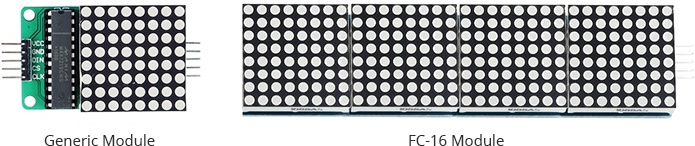
动手前先认一下模块版本:市面上主流是两种板型,通用款(GENERIC)和 FC-16 款。两块的芯片一样,但 PCB 走线导致的行列映射方向不同——同一份数据,在一种板上正着显示,在另一种板上可能上下颠倒或左右镜像。这不是坏了,是坐标定义不同,代码里选对硬件类型就行。买散件拼大屏的时候尽量同批次同款混用,不同款混串会让每块的方向不一致,拼起来字都歪的。
还有个容易忽略的点:菊花链里模块的物理顺序就是显示逻辑的顺序。第一块(离 Arduino 最近的那块)对应字符队列的最前还是最后,取决于库的实现方向。拼 16x16 的时候两块上下叠还是左右排,直接影响后面取模的方向,这块板子和库对不上号就整个反掉,调的时候别慌,改参数就能救。
库安装和示例代码:两块拼16x16
裸写 SPI 寄存器操作能玩但累,直接用 MajicDesigns 的 MD_Parola 库省事:库管理器里搜「parola」装 MD_Parola,弹出的依赖提示选 INSTALL ALL,把底层 MD_MAX72XX 一起装上。只做像素级绘制不需要滚动动画的话,也可以只用 MD_MAX72XX;另有一个老牌的 LedControl 库同样支持多器件级联,但它每次全量刷新要自己管,块数一多不如 MD_MAX72XX 这套顺手,本文代码按 MD_Parola 写。
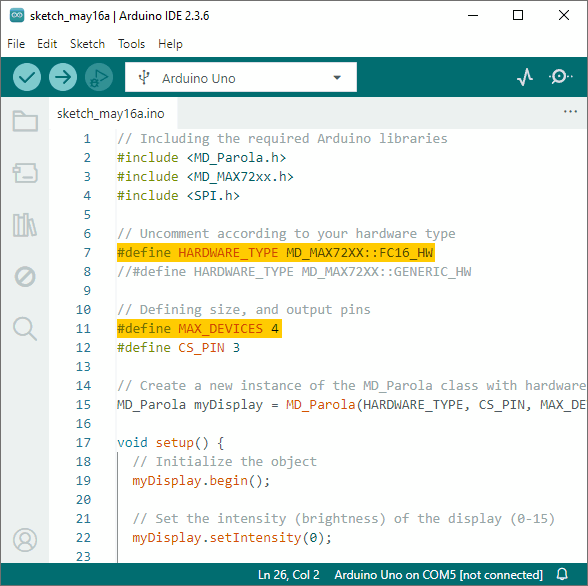
先看参考教程的完整示例,照着改三处就能跑级联:
// Including the required Arduino libraries
#include "MD_Parola.h"
#include "MD_MAX72xx.h"
#include "SPI.h"

// Uncomment according to your hardware type
#define HARDWARE_TYPE MD_MAX72XX::FC16_HW
//#define HARDWARE_TYPE MD_MAX72XX::GENERIC_HW

// Defining size, and output pins
#define MAX_DEVICES 4
#define CS_PIN 3

// Create a new instance of the MD_Parola class with hardware SPI connection
MD_Parola myDisplay = MD_Parola(HARDWARE_TYPE, CS_PIN, MAX_DEVICES);

void setup() {
  // Initialize the object
  myDisplay.begin();

  // Set the intensity (brightness) of the display (0-15)
  myDisplay.setIntensity(0);

  // Clear the display
  myDisplay.displayClear();
}

void loop() {
  myDisplay.setTextAlignment(PA_LEFT);
  myDisplay.print("Left");
  delay(2000);

  myDisplay.setTextAlignment(PA_CENTER);
  myDisplay.print("Center");
  delay(2000);

  myDisplay.setTextAlignment(PA_RIGHT);
  myDisplay.print("Right");
  delay(2000);

  myDisplay.setTextAlignment(PA_CENTER);
  myDisplay.setInvert(true);
  myDisplay.print("Invert");
  delay(2000);

  myDisplay.setInvert(false);
  myDisplay.print(1234);
  delay(2000);
}
(头文件写成引号形式是刻意的,尖括号写法经过站点编辑器会被吃掉,两种写法在 Arduino 工具链下搜索路径等价,编译结果一样。)
拼 16x16 双模块要动的地方就两处,都在文件头上:
#define HARDWARE_TYPE MD_MAX72XX::FC16_HW
#define MAX_DEVICES 2
#define CS_PIN 3
MAX_DEVICES 从示例的 4 改成你实际的级联块数,两块就是 2;HARDWARE_TYPE 按手里的板子选,FC-16 款用 FC16_HW,通用款换成 GENERIC_HW 那行注释。想拼 16x16 的正方形屏,两块上下并排摆,靠 MD_MAX72XX 的缓冲区把两块 8x8 当成一个大画布的上下两半来画点;库自带 setPoint、setChar 这些基础接口,直接按 16 行 16 列的坐标画就行。示例代码跑起来会依次左对齐、居中、右对齐显示,再来一次倒置显示(setInvert)和数字直打,四块级联跑就是 32x8 的长条效果,用来验证每块方向是否一致特别好使。
滚动字幕与常见坑
滚动字幕是级联最经典的用法,MD_Parola 一行搞定:
void setup() {
  myDisplay.begin();
  myDisplay.setIntensity(0);
  myDisplay.displayClear();
  myDisplay.displayScroll("Hello", PA_CENTER, PA_SCROLL_LEFT, 100);
}

void loop() {
  if (myDisplay.displayAnimate()) {
    myDisplay.displayReset();
  }
}
displayScroll 五个参数分别是文本、初始对齐位、滚动方向、帧间隔(毫秒,越小滚越快)。displayAnimate() 每帧推进动画,滚完一轮返回 true,用 displayReset() 重启循环。字符串比屏长多少都能滚,这正是级联大屏的意义所在。
最后收一下坑,都是级联场景下高频翻车的:
- 供电别抠:全亮度下每块模块电流逼近 1A,两块 16x16 就该配独立 5V 电源了,别指望 UNO 的稳压器;共用 Arduino 的 5V 还必须把亮度压到 25% 以下,否则稳压器过热降频,显示莫名闪。
- 共地必须做:独立电源和 Arduino 的 GND 要连到一起,少了这根线 SPI 全是无效电平。
- 方向和顺序:HARDWARE_TYPE 选错,画面上下颠倒或镜像;模块串接顺序决定字符顺序,FC-16 和通用款混拼会让各块方向打架,先各自单块测试再上链。
- 接线长则乱:CLK 和 CS 是并联总线,链子长了注意线径和接口牢固度,接触不良的表现是某一块常亮或常灭而不是全灭。
级联这事上手门槛真不高:两块模块、一根杜邦线接 DOUT 到 DIN,代码改一个数字。16x16 拼出来能放汉字,32x8 能滚一句像样的字幕,成本几十块钱。做出大屏之后,剩下的就是取模软件画点、往缓冲区怼数据的体力活了——欢迎把你的拼屏作品丢评论区。










HARDWARE_TYPE这个坑我也踩过,FC16的板子写成了GENERIC_HW,字直接上下颠倒,查了一晚上接线结果就是一行宏定义的事
改一个数字就能扩屏,这设计是真的优雅
16x16这个尺寸真的刚刚好,放个汉字绰绰有余。去年用四块拼过32x8滚字幕,当时就是被供电坑了,USB口带不动两块就发黑,最后拆了个旧手机充电头5V2A才稳。文里那句“每块预留1A”是真实体验总结,信这个数没错。
关键点就两个:DOUT进DIN,然后共地。昨天第一次串没共地,屏花得像雪花电视,接上GND立马正常。