
桌面机械臂买回来,很多人只让它挥两下就吃灰了。其实桌面臂能整的活儿非常多,从给孩子上编程课到实验室抓取研究都有。这篇盘点桌面机械臂最值得上手的项目,给你几条能自己玩起来的路子。
最多人玩的是写字画画。给机械臂末端装一支笔,写个脚本让它按笔迹路径走,就能自动画出名字、Logo甚至复杂图案。myCobot 官方就有写字/雕刻演示,把文字坐标转成机械臂轨迹就行——这是最推荐入门的第一个项目。
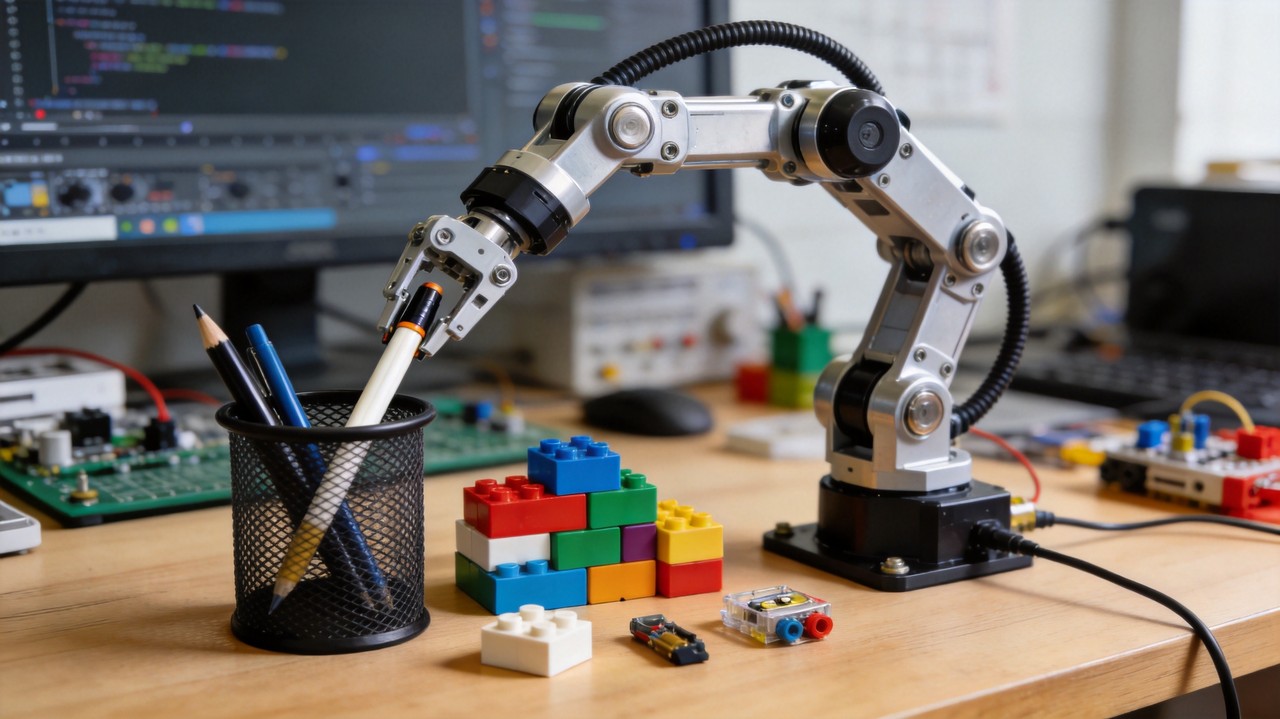
抓取搬运是机械臂的老本行。搭一条迷你分拣线:在码放区放彩色积木,夹具夹起搬到指定位置。进阶加个视觉模块(openMV或树莓派相机),用颜色或形状识别自动分类,就是一个完整的视觉分拣Demo,实验室和毕设里最常用。
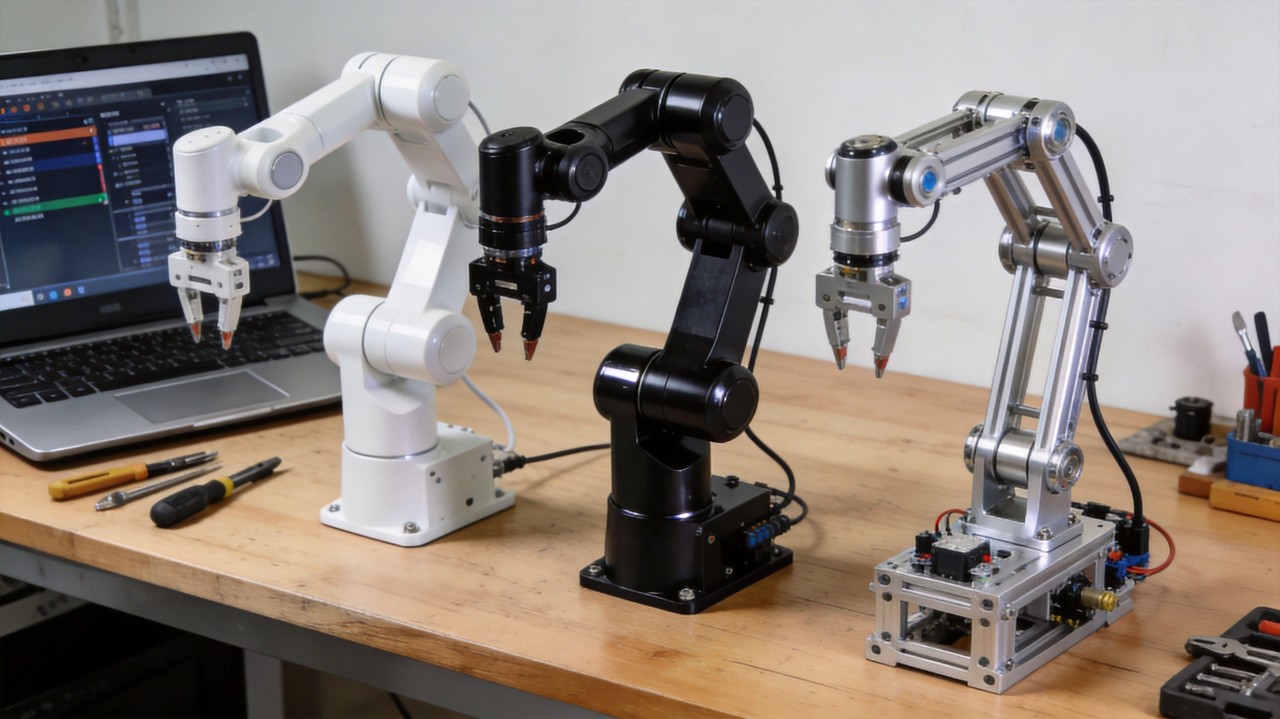
这张图是 myCobot 280 官方支持的功能矩阵:写字、抓取、点对点、视觉识别、吸盘吸附、追踪都能做,说明桌面臂的可玩性远比想象多,很多项目只需换个末端工具就能扩展。
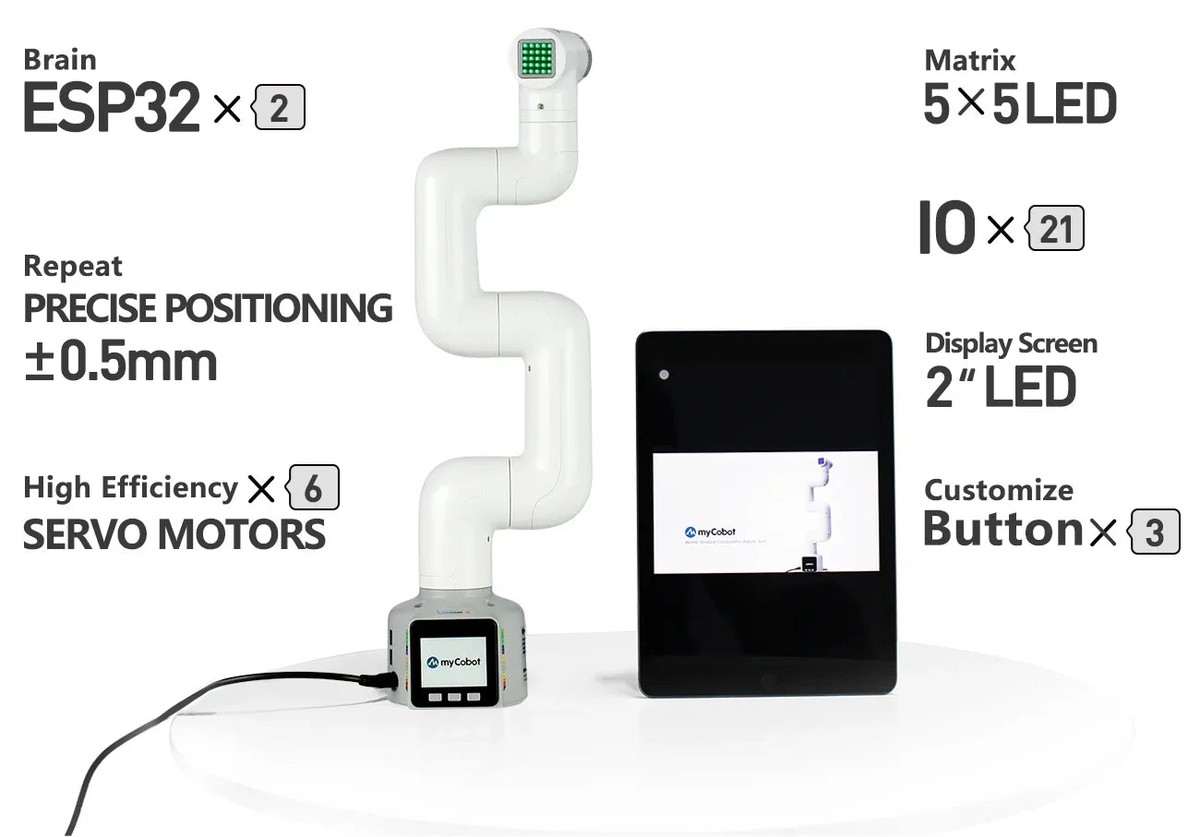
给孩子做编程启蒙。配合图形化编程(Blockly),让小朋友拖拽积木指挥机械臂完成“抓、放、叠”任务,边玩边理解坐标、关节和指令。现在不少人工智能课、机器人启蒙课就用桌面臂教这个,直观又安全。
远程遥操作。在电脑或手机上用App、网页控制桌面臂,甚至加个第一视角摄像头“隔空”操控。适合做远程实验、遥控抓取演示,也可以给大机械臂做“模仿学习”(imitation learning)攒数据,这几年特别火。
3D打印取件与迷你装配。配个吸盘或夹具,让机械臂从打印机取出小件放好,或做一条拧螺丝、拼装零件的迷你装配线演示。桌面臂负载不大,但展示自动化流程绰绰有余,给企业演示也很有说服力。
想长期玩的人记住一句话:桌面机械臂真正的价值是逼你补上坐标、轨迹、运动规划这些底子。入门先做写字和抓取两个经典项目,再往视觉分拣和遥操作进阶。玩明白桌面臂,你看任何机器人都能上手——它是程序员最好的“机器人第一课”。
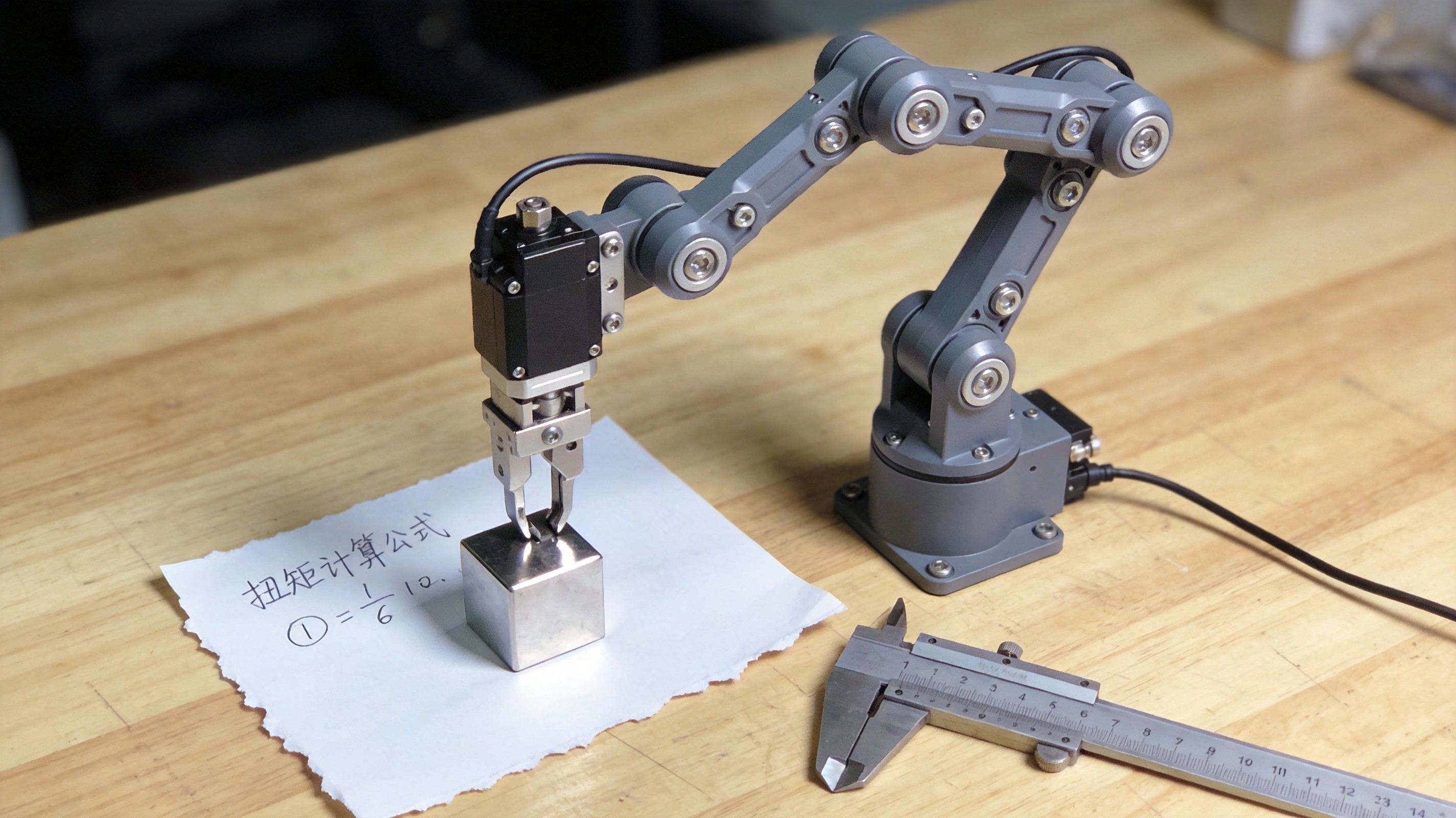
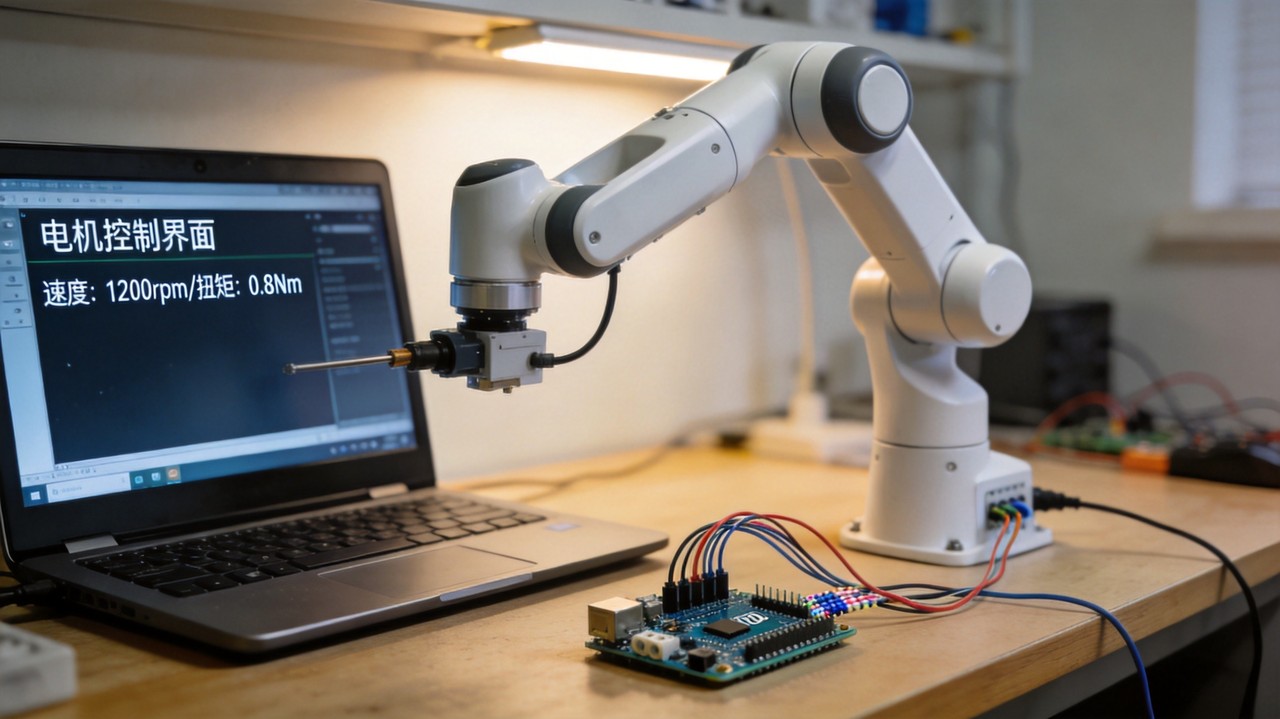
写字画画那个太好入门了,我第一次让机械臂写出自己名字时兴奋得不行。现在想往视觉分拣走,正好照这篇的思路加个相机。桌面臂确实像文里说的,是逼自己补坐标和运动规划课的绝佳载体,比干看书强太多。
远程遥操作那段,配第一视角摄像头做模仿学习,这两年确实特别火。
3D打印取件那个demo我做成了,给客户演示自动化超有说服力。