
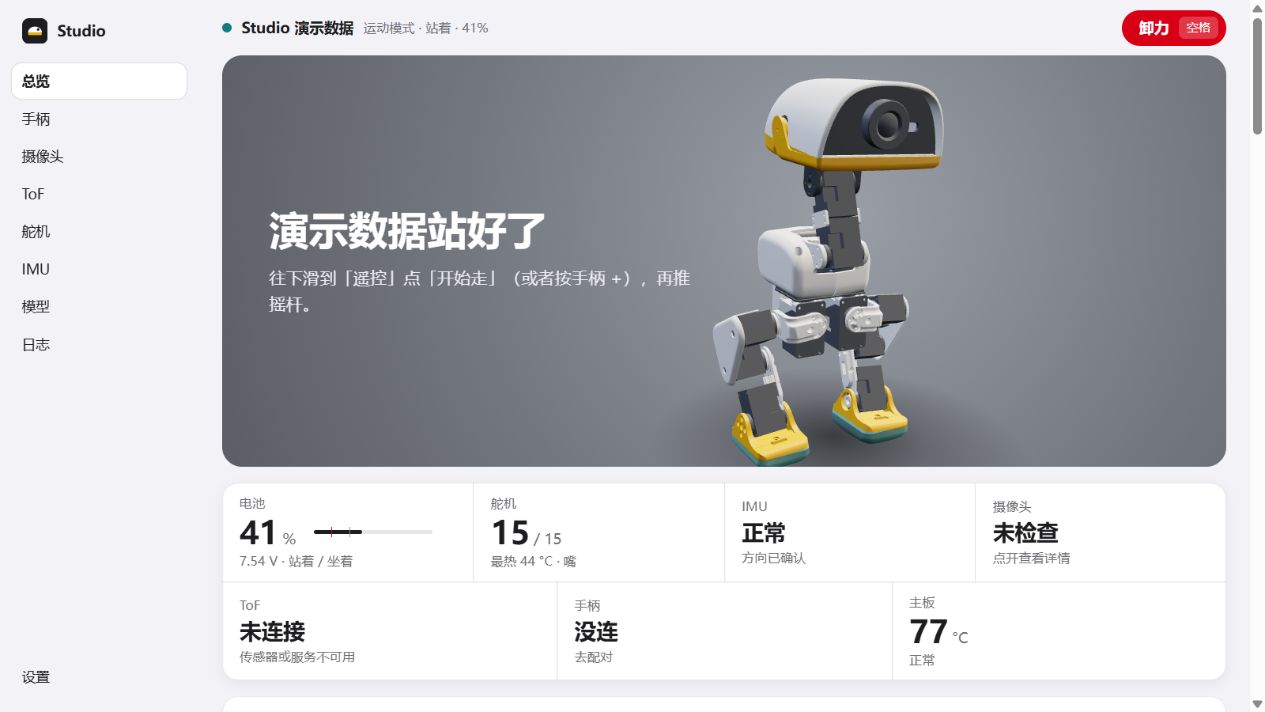
fanhao375 飞特版的首次调试已经可以全程在浏览器完成:烧录镜像、连接热点、配网、标定舵机与 IMU、写进主程序、配手柄、测急停,最后站立行走。下面按当前上手指南串起流程,并标出最容易卡住的地方。
一、烧录前先确认硬件
这套镜像用于飞特 HD-1910 版,不要烧进 XL330 整机。官方实测组合是 Radxa Zero 3W 无 eMMC、microSD 卡和 HAT;准备 8GB 以上存储卡,推荐 32GB。
IMU 必须在第一次开机前接好。可以使用 BNO085 或 LSM6DSV16X 模块,也可以使用总线 ID200 的 IMU 小板。D1 版 HAT 自带头部 LSM6DSV16X 时,躯干模块地址要设为 0x6B;总线 IMU 则要满足当前固件和寄存器兼容要求。
下载 img.xz 与同名 sha256,核对后直接用 balenaEtcher 烧录,无需先解压。Windows 烧完提示格式化时选择取消。
二、第一次开机和配网
插卡上电后等待约三分钟。设备会生成 duck-xxxx 名称,并在没有可用 WiFi 时开放 Microduck-xxxx 热点,密码是 microduck。
手机连接热点并选择保持连接,浏览器打开 `http://10.42.0.1:8000/`。打不开时先关闭移动数据,部分安卓设备会自动绕开无互联网热点。
在“连 WiFi”卡片选择家庭网络并输入密码。设备关闭热点后手机断开是正常现象。Windows 可打开 `http://duck-xxxx:8000/`,苹果设备使用 `http://duck-xxxx.local:8000/`;安卓或域名打不开时,到路由器查设备 IP。
不配家庭 WiFi 也能一直通过热点使用 Studio。不过热点密码公开且 Studio 默认无登录密码,外出演示前应在“更多”页设置登录密码。
三、按上手清单标定
第一步是舵机零位。把腿伸直、头摆正、嘴闭上,在舵机页执行一键校准。
第二步是 IMU 方向。粗校时双手托起并保持摆正,按页面提示向前低头;页面算出方向后,再由主程序验证,要求在 20 秒内向前低头 15–30°。也可以使用站姿校准,但舵机锁定时要扶住机器。
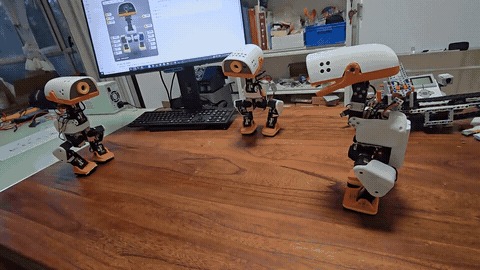
第三步把零位和 IMU 方向一次写进主程序。写入前让鸭子坐着或卸力,保持舵机供电。主程序重启并切换到运动模式大约需要 20 秒,慢时可能一分钟,期间扶好机器。若主程序不接受新标定,会恢复旧配置并在页面给出原因。
四、手柄和急停必须先测
在手柄页按向导配对蓝牙手柄,也可以先用网页手柄。可切平台的 Xbox 类手柄按当前指南选择 X 档;Switch 模式可能出现能配对但主程序收不到按键的问题。
短按 Select 一次,应立即卸力。按住两秒是坐下、卸力并关机,测试急停时不要长按。任何时候也可以用页面右上角红色卸力按钮或空格键。
确认急停有效后,再点“站起来”和“开始走”,轻推摇杆。Start 用于站立和启停,左右摇杆控制移动和转向,A 为拾取,X 为前滚翻,LB/RB 为左右踢。首次尝试大幅度动作要清空周围空间。
五、常见问题按顺序查
看不到热点,先判断设备是否已经连上家庭 WiFi,再等足首次启动时间。页面打不开,检查是否处于同一网络、地址是否带 :8000,以及代理是否接管局域网或 .local。
IMU 页面提示主程序尚未报告型号,优先检查首次开机时的接线、地址和兼容性。身体总是向一边倒,不要先改步态,重新核对安装方向并完成站着校准。
电池低压警告不等于自动关机,看到警告应停下充电;摔倒也不会自动卸力,扶起前先按 Select 或网页卸力。
完成标准
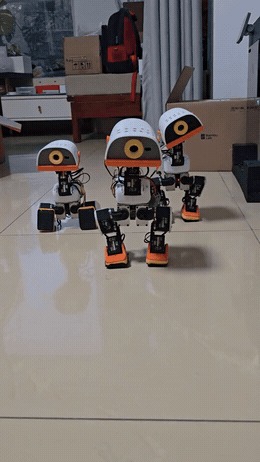
镜像校验通过,Studio 可访问,零位和 IMU 方向写入成功,手柄与网页急停都有效,鸭子能在扶持准备下站立并小步行走。达到这条状态,再尝试翻滚、踢球、摄像头或其他扩展。第一次调试最重要的是每一步都可回退,而不是一上来把动作全部点一遍。
短按Select才是卸力,长按会关机,第一次用特别容易按错。
不配家里WiFi也能一直用热点,外出演示方便,但登录密码一定要设。
先测急停再站立行走的步骤很稳,摔倒不会自动卸力也必须记住。