
乐鑫的开发板我手里攒了一抽屉,S2、S3、C3 各玩过一轮,唯独 C6 这条线我一直没正经上过手。原因很简单:它身上那套"Wi-Fi 6 加 802.15.4"的组合在 ESP 家族里太特殊了,不把板子摸清楚就贸然开工,容易在排针和 Strapping 管脚上栽跟头。这次把 ESP32-C6-DevKitC-1 官方用户指南从头到尾过了一遍,逐项对着板面拆给你看,顺手回答一个问题:Wi-Fi 6 和 Zigbee/Thread 双栈,到底怎么用起来。
无线能力:一颗模组跑三种协议
先把研究对象钉死。ESP32-C6-DevKitC-1 是乐鑫的入门级开发板,搭载 ESP32-C6-WROOM-1 或 ESP32-C6-WROOM-1U 通用模组,模组内置 8 MB SPI flash。按官方文档的表述,这块板"具备完整的 Wi-Fi、低功耗蓝牙、Zigbee 及 Thread 功能",具体到模组规格,是 2.4 GHz Wi-Fi 6、蓝牙 5,外加 IEEE 802.15.4——后者对应 Zigbee 3.0 和 Thread 1.3 两套协议。
这就是它跟 C3、S3 拉开身位的地方。一颗模组同时握着 Wi-Fi 6 和 802.15.4 两张牌,意味着你可以在同一块板上同时做"高带宽管道"和"低功耗网状网络"两类活:Wi-Fi 负责把数据大流量送出去,Zigbee 或 Thread 负责挂一串低功耗节点。Thread 1.3 又恰好是 Matter 生态常用的底层网络,所以这块板天然适合往智能家居的边缘网关方向折腾。
物料编号也值得单独说一句。官方文档的订购信息表里,截至2026年11月8日只列了 ESP32-C6-DevKitC-1-N8 一个型号:搭载 ESP32-C6-WROOM-1,8 MB flash,PSRAM 一栏是空的,天线用 PCB 板载天线。换句话说,标准版没有 PSRAM,天线也不带外接接口;如果你要的是 WROOM-1U 那种可以接外部天线的版本,选型工具里另有对应型号,下单前得看清物料号。
板面拆解:两个 USB 口的分工
板子不大,但板面上每个器件都有明确分工,官方文档按顺时针逐个标注了主要组件。我先给一张带标注的正面图,对着图认器件最快。
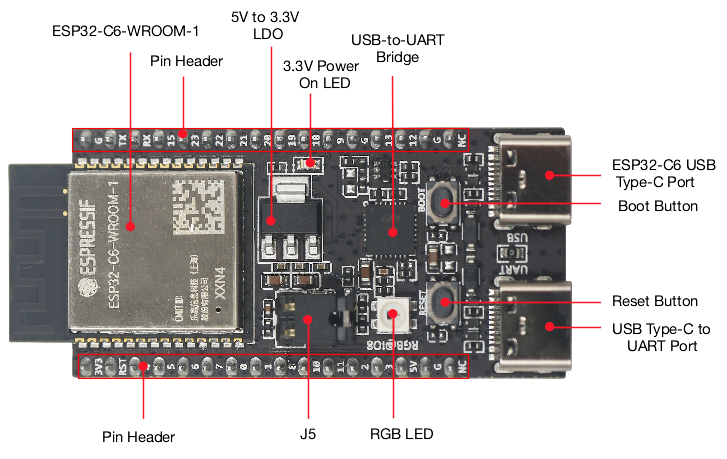
正面标注图:模组、排针、两个 USB Type-C 接口、按键与 RGB LED 的位置一目了然
最有意思的设计是两个 USB Type-C 口并存。一个叫"USB Type-C to UART 接口",走板载 USB 转 UART 桥接器,速率最高 3 Mbps,负责最常规的供电和串口烧录;另一个叫"ESP32-C6 USB Type-C 接口",直接连芯片的 USB 引脚(GPIO13 是 USB_D+,GPIO12 是 USB_D-),支持 USB 2.0 全速模式,数据传输最高 12 Mbps——注意它不支持 480 Mbps 的高速模式。这个原生 USB 口除了供电、烧录,还能跑 USB 协议通信和 JTAG 调试。
两个口的分工在实操里很清楚:日常刷固件用 UART 口省心,等你要在线调试或者给 C6 写 USB 外设(比如模拟 HID 设备)时,再切到原生 USB 口。一块入门板把两条链路都引出来,这点比很多第三方板想得周到。
其余板载件还包括:5 V 转 3.3 V 的 LDO 电源转换器、3.3 V 电源指示灯、Boot 和 Reset 两个按键、一颗由 GPIO8 驱动的可寻址 RGB LED,以及一个叫 J5 的排针——它看起来不起眼,后面讲测电流时会用到。再给一张斜视图,整体布局可以看得更立体。
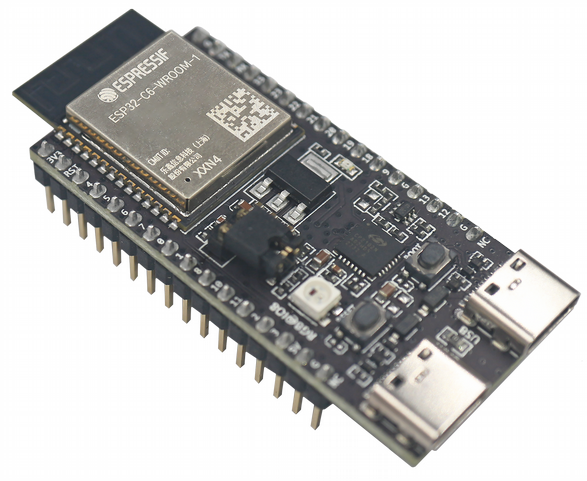
斜视图:板子两侧排针、模组天线区和 USB 接口的相对位置
上手路径:供电、烧录与排针
供电有三种方式任选:两个 USB 口(选其一或同时,官方推荐)、5 V 加 GND 排针、3V3 加 GND 排针。板子的功能框图把这些连接关系画得很明白。
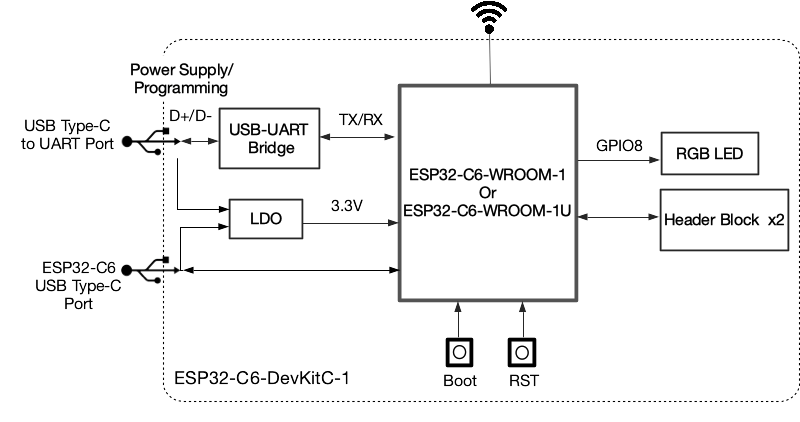
功能框图:模组、LDO、两个 USB 口与排针之间的连接关系
烧录流程没有玄机:按住 Boot 键的同时按一下 Reset 键,芯片进入"固件下载"模式,通过串口刷固件。开发环境官方指的路是 ESP-IDF 快速入门,C6 的支持在 ESP-IDF 主线里已经稳定。值得一提的还有 J5 排针:出厂时跳帽是装上的,拔掉跳帽、把电流表串进 J5,就能直接测模组电流;用 3V3 和 GND 排针供电时,则需要移除 J5 跳帽再在外部电路串电流表。对做低功耗调优的人来说,这个跳帽省掉了飞线拆板的麻烦,是个很贴心的细节。
排针部分,模组所有可用 GPIO(flash 使用的 SPI 总线除外)都引到了两侧排针 J1 和 J3 上,各 16 个引脚。J1 一侧是 3V3、RST、5V、G 和 NC,加上 GPIO0 到 GPIO11 里的大部分(4、5、6、7、0、1、8、10、11、2、3);J3 一侧是串口 TX/RX(GPIO16/GPIO17)、GPIO15、GPIO18 到 GPIO23,以及走 USB 差分对的 GPIO13/GPIO12,再加两个 G 和一个 NC。整板可以直接插面包板做跳线实验。
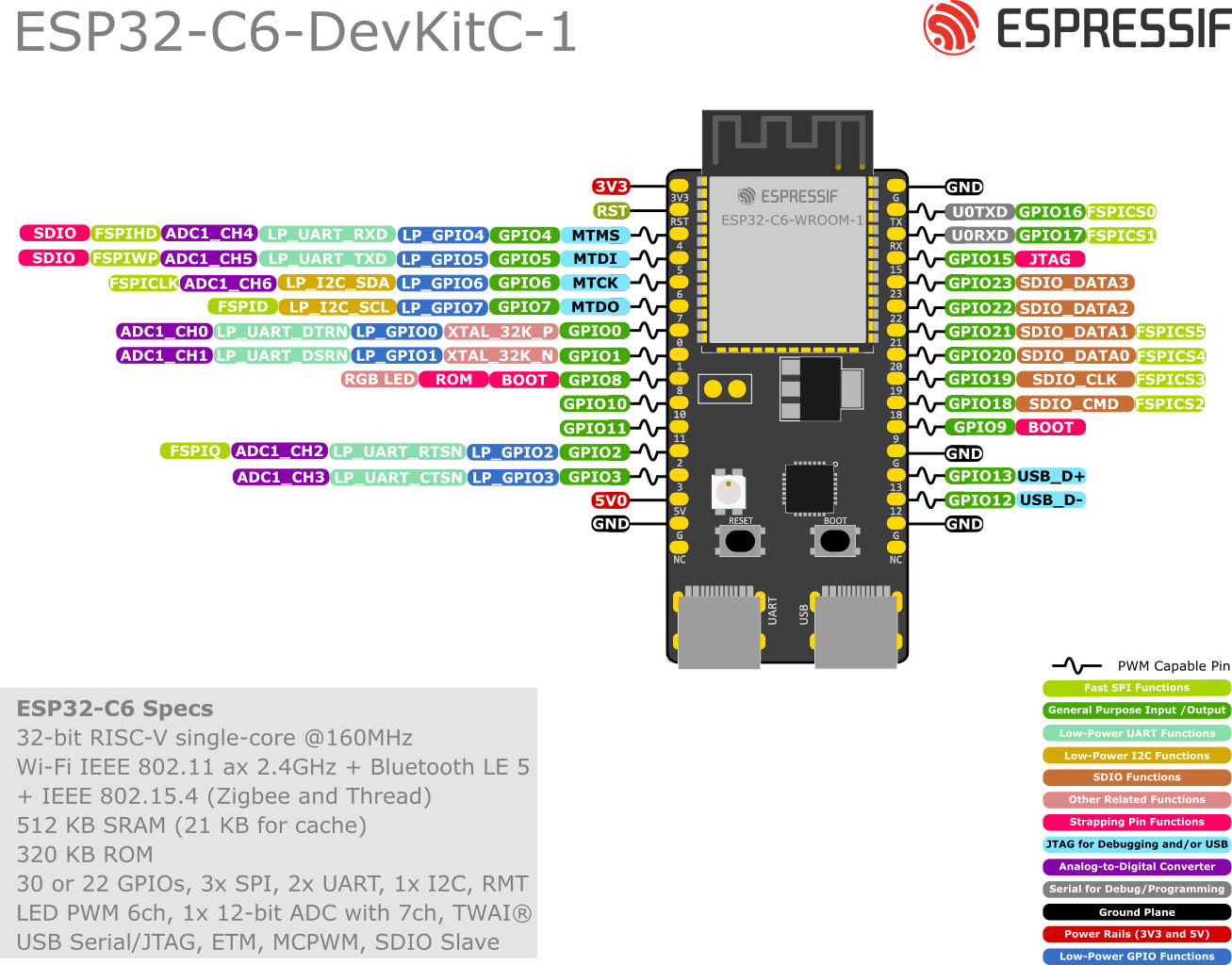
管脚布局图:J1 与 J3 两侧排针的完整定义,与原理图 v1.2 序号一致
还有一处新手最容易踩的坑:Strapping 管脚。GPIO8、GPIO9、GPIO15 加上 MTMS、MTDI 这几个脚,在芯片上电和系统复位过程中会按引脚电压值决定芯片的工作方式。GPIO8 又恰好是 RGB LED 的驱动脚,外设选脚时尽量避开这些管脚,别让启动瞬间的不确定电平搞出玄学故障。
硬件版本与演进
这块板有个挺少见的透明度优势:版本演进全记录在文档里。v1.1 是首次发布;2023 年 2 月之后的 v1.2 批次把 J5 排针从直针改成弯针;2023 年 7 月之后的批次 ADC 从两点校准改为多点校准,同时为优化 WS2812 驱动电路调整了两颗电阻的阻值(R29 从 4.7 kΩ 改为 10 kΩ,R6 从 10 kΩ 改为 3.3 kΩ);2024 年 3 月之后的批次又在 UART_RXD 上加了 470 Ω 电阻,对应原理图已更新到 v1.4。买板子前看一眼生产工单号,就能对应上自己的批次,省得对着旧版文档排查问题。
客观评价:值不值得入手
优点说三条。第一,协议底子厚,Wi-Fi 6、蓝牙 5、Zigbee 3.0、Thread 1.3 一板全齐,双栈玩法不用换板;第二,工程细节到位,双 USB 口分工明确、J5 测流跳帽、GPIO 几乎全引出、可插面包板,上手阻力小;第三,文档质量高,从组件标注到 Strapping 说明再到版本差异,官方都写透了,这对新手是真善意。
局限也得说透。C6 的原生 USB 口只有全速 12 Mbps,想拿它当高速 USB 设备的可以死心;N8 物料没有 PSRAM,要跑带屏幕缓冲或者大内存占用的项目会比较吃紧,这类需求建议看带 PSRAM 的型号或干脆上 S3 系列板;Wi-Fi 6 也仅限 2.4 GHz 频段;用 WROOM-1U 版本还得自备外接天线。
我的结论:如果你想做 Thread 或 Zigbee 相关的智能家居项目、想体验 Wi-Fi 6 边缘节点,或者单纯想补齐 ESP 家族里这条 802.15.4 路线,ESP32-C6-DevKitC-1 是目前最省事的官方入口,参数全部以官方文档为准,截至2026年11月8日在售。反过来,如果你的项目只吃算力和内存、不碰低功耗网状网络,那它给你的增量有限,不如把预算留给 S3。一句话,这块板子的价值不在性能,而在"双栈"这两个字——它把两套无线世界焊在了同一块面包板友好的小板上。

双USB口这个设计确实舒服,之前玩C3每次想用原生USB调试都得纠结口不够用,C6直接两条链路分开,刷固件和JTAG互不干扰。
J5测电流那个跳帽太实用了,做低功耗优化不用飞线,直接串个万用表就能看模组电流,这细节给好评。
想问下楼主,Thread 1.3加Wi-Fi 6这套组合拿来做Matter网关靠谱吗?手上正好有个旧路由想改造。
刚到手一块还在吃灰,看了排针那段才注意到GPIO8是Strapping管脚还兼着RGB驱动,怪不得我上次点灯板子启动不正常,回头改个脚试试。